

CA AppLogic® オペレータとして、グリッド上のアプリケーションを顧客に提供します。 同じアプリケーションを複数のユーザに提供することがよくあります。 ユーザの数およびその要件は頻繁に変わる可能性があります。 したがって、アプリケーションは複数のインスタンスとしてオンデマンドで展開できる必要があります。
CA AppLogic® 環境でのオンデマンドの展開に対しては、テンプレート アプリケーション を準備します。テンプレート アプリケーションは完全には設定されず、実行することはできません。 テンプレート アプリケーションのインスタンスを作成する場合は、IP アドレスや請求コードなどの必要な設定詳細を指定します。 これらの詳細は、各インスタンスに対して一意です。 プロビジョニングは、これらの一意のインスタンスをオンデマンドで作成するプロセスです。
CA AppLogic® には、事前設定された多くのテンプレート アプリケーションが含まれます。 これらのテンプレート アプリケーションの 1 つは SugarCRM です。 このシナリオでは、プロビジョニングするテンプレート アプリケーションの例として SugarCRM を使用します。 SugarCRM は、オープン ソース顧客関係管理ソフトウェア パッケージです。 CA AppLogic® を使用すると、サービス プロバイダは、クラウド上でホストされた Saas (Software-as-a-Service)として SugarCRM をオンデマンドで提供できます。
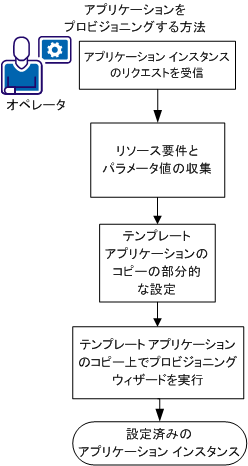
アプリケーションをプロビジョニングするには、以下の手順に従います。
注: 元のテンプレート アプリケーションが変更されないように、テンプレート アプリケーションのコピーを設定します。
ウィザードが終了すると、SugarCRM アプリケーション インスタンスが完全に設定されています。
SugarCRM アプリケーションをプロビジョニングする前に、以下の要件が満たされていることを確認します。
このシナリオでは、SaaS プロバイダのもとで作業していると仮定します。 ワークフローには、アプリケーション インスタンスを顧客に提供するリクエストの受信が含まれます。 このシナリオでは、以下のサンプル リクエストを入力します。
|
パラメータ |
値 |
|---|---|
|
ソフトウェア |
Sugar CRM |
|
CustomerID |
SuperCo |
|
請求コード |
205832 |
|
顧客リソース要件 |
何も指定しない(デフォルトのリソース割り当てを使用) |
この顧客リクエストでは、その他の SugarCRM パラメータは指定されません。 この例では、顧客が SugarCRM 管理インターフェースを使用してこれらのパラメータを設定するか、または、デフォルト値が受け入れられます。 たとえば、顧客は SugarCRM 管理インターフェースに対して管理 IP およびデフォルト パスワードを与えられます。 アプリケーションがプロビジョニングされた後で、顧客はこのインターフェースにログインし、パスワードを変更します。
このシナリオでは、SugarCRM をプロビジョニングするための必須パラメータを設定する手順を順に示します。 組織のアプリケーションをプロビジョニングする場合は、開始する前に、設定するパラメータを確認します。 パラメータが必須であるか、またはオプションであるかを検出します。 値の許容範囲を検出します。 この情報は以下のソースから使用可能です。
app config application_name --boundary
このコマンドの出力はデータ シートのコンテンツに似ていますが、説明テキストは同じ量だけ含まれていません。
アプリケーションには、以下のタイプのパラメータが存在します。
アプリケーション インスタンス名、説明、および顧客請求情報。
値: 会社の手順に応じて、任意。
このシナリオで: アプリケーション インスタンス名および顧客請求情報を設定します。
CPU やメモリなど、アプリケーション インスタンスに割り当てられるシステム リソース。
値: デフォルト値はテンプレート アプリケーションで設定されます。 デフォルト値を超える要件を顧客が持つ場合にのみ、デフォルト値を変更します。
このシナリオで: デフォルト値を使用します。
アプリケーション インスタンスの役割を特化するアプリケーション固有の設定。 一部のプロパティは、テンプレート アプリケーションに対して設定されます。 すべてのインスタンスは、これらのプロパティ値を継承します。 その他のプロパティは、プロビジョニング中に各インスタンスに対して設定されます。
値: IP および IP 占有プロパティ値は、グリッド値に一致します。 その他のプロパティ値は、顧客要件に依存します。
このシナリオで: 必須の IP および IP 占有プロパティのみを設定します。
一部のパラメータは、アプリケーションのすべてのインスタンスに対して同じ値を持ちます。 効率化のために、これらの値はテンプレート アプリケーション自体で設定します。 そのアプリケーションのすべてのインスタンスは、これらの値を継承します。 値は、アプリケーションをプロビジョニングするたびに設定するのではなく、1 回のみ設定します。
ベスト プラクティスに従うには、テンプレート アプリケーションをコピーし、そのコピーでパラメータ値を設定します。 これにより、変更されていないテンプレート アプリケーションのバージョンが常に存在します。
注: このシナリオでは、テンプレート アプリケーション ゲートウェイ、ネット マスク、および DNS プロパティを設定します。 グリッドの値を使用します。 これらのプロパティは、グリッド上のすべてのアプリケーションに対して同じです。
以下の手順に従います。
注: 赤いフィールドを持つプロパティは必須です。 ただし、アプリケーションをプロビジョニングする場合、これらのフィールドの一部には後で値を指定します。 テンプレート アプリケーションでは、すべてのパラメータが設定されるわけではありません。
これらの値は、このグリッド上のすべてのアプリケーションに適用されます。
SugarCRM テンプレート アプリケーションのコピーがあります。 これで、そのコピーが設定され、プロビジョニングの準備ができました。
テンプレート アプリケーションをプロビジョニングするたびに、エンド ユーザの一意のインスタンスを作成します。 この手順では、UI でプロビジョニング ウィザードを使用する方法について説明します。 ここでは、作成し設定したテンプレート アプリケーション コピーをプロビジョニングします。
以下の手順に従います。
ベスト プラクティスとしては、インスタンス名に顧客名(この場合は SuperCo)を含めます。
[リソースの設定]ページが表示されます。
[リソースの設定]ページの[CPU]、[メモリ]、および[帯域幅]スライダには、すべてデフォルト値が指定されています。 ディスク ボリュームにもデフォルト サイズが指定されています。
CA AppLogic® は、テンプレート アプリケーション設定に基づくボリュームおよびデフォルト サイズを割り当てます。 ボリュームを追加または削除することはできませんが、ボリューム サイズを変更することはできます。
このページは Raw インターフェースを参照します。また、このアプリケーションには Raw インターフェースはありません。
IP フィールド値は、[ダッシュボード]タブの[アプリケーション IP 範囲]の下にあります。
インスタンスは、テンプレート アプリケーションからゲートウェイ、ネット マスク、および dns1 の値を継承します。
選択した IP アドレスが使用中の場合は、エラー メッセージを受け取ります。
プロビジョニングが完了すると、アプリケーションが起動します。 プロビジョニングが完了すると、プロビジョニング ウィザードで指定した IP アドレスでアクセス可能な、SugarCRM の実行中のインスタンスが用意されます。 ブラウザ ウィンドウがユーザ IP アドレスを指すようにすると、Sugar CRM コンソールが表示されます。
|
Copyright © 2013 CA.
All rights reserved.
|
|