

En tant qu'opérateur CA AppLogic®, vous fournissez des applications sur la grille à vos clients. Vous fournissez souvent la même application à plusieurs utilisateurs. Le nombre d'utilisateurs et leur besoins évoluent fréquemment. Par conséquent, votre application doit être déployable en plusieurs instances sur demande.
Pour un tel déploiement dans l'environnement CA AppLogic®, vous préparez une application squelette. Les applications squelettes ne sont pas entièrement configurées et ne peuvent donc pas être exécutées. Lorsque vous créez une instance d'application squelette, vous spécifiez les informations de configuration nécessaires, telles que les adresses IP et les codes de facturation. Ces détails sont uniques à chaque instance. Le provisionnement est le processus de création de ces instances uniques à la demande.
CA AppLogic® inclut plusieurs applications squelettes préconfigurées. SugarCRM est l'une de ces applications squelettes. Le scénario suivant utilise SugarCRM comme exemple d'application squelette à provisionner. SugarCRM est un package logiciel libre de gestion des relations client. CA AppLogic® permet aux fournisseurs de services d'offrir SugarCRM sur demande, en tant que logiciel à la demande hébergé sur le Cloud.
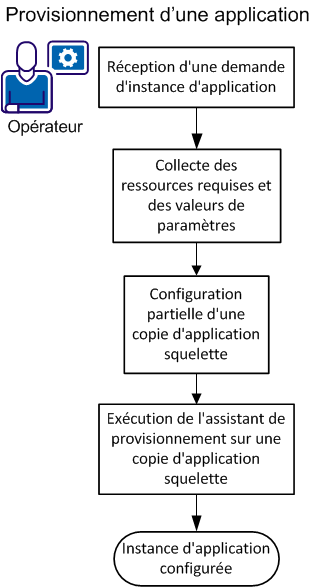
Pour provisionner une application, procédez comme suit :
Remarque : Afin de ne pas modifier l'application squelette d'origine, vous configurez uniquement sa copie.
Lorsque l'assistant est terminé, vous disposez d'une instance d'application SugarCRM entièrement configurée.
Avant de provisionner l'application SugarCRM, vérifiez que les conditions requises suivantes sont remplies :
Dans ce scénario, vous travaillez pour un fournisseur de logiciel à la demande. Votre flux de travaux implique de recevoir des demandes d'instances d'application et de les fournir à des clients. Vous remplissez l'exemple de demande suivant :
|
Parameter |
Valeur |
|---|---|
|
Logiciel |
SugarCRM |
|
CustomerID |
SuperCo |
|
Code de facturation |
205832 |
|
Exigences de ressource du client |
Aucune spécifiée (utiliser l'allocation de ressource par défaut) |
D'autres paramètres SugarCRM ne sont pas mentionnés dans la demande du client. Dans cet exemple, le client définit ces paramètres dans l'interface d'administration de SugarCRM ou les valeurs par défaut sont acceptées. Par exemple, le client reçoit l'adresse IP d'administration et le mot de passe par défaut pour l'interface d'administration de SugarCRM. Une fois que l'application est provisionnée, le client se connecte à cette interface et change le mot de passe.
Ce scénario vous oriente dans le processus de configuration des paramètres obligatoires pour le provisionnement de SugarCRM. Lorsque vous provisionnez une application pour votre organisation, vérifiez les paramètres que vous devez configurer avant de commencer. Déterminez si les paramètres sont obligatoires ou facultatifs. Déterminez la plage de valeurs permise. Ces informations sont disponibles à partir des sources suivantes :
app config nom_application --boundary
La sortie de cette commande est similaire au contenu de la feuille de données, mais sans texte explicatif.
Les applications comportent les types de paramètres suivants :
Nom de l'instance d'application, description et informations de facturation client.
Valeurs : arbitraires, elles dépendent des procédures de votre société.
Dans ce scénario : vous définissez le nom d'instance d'application et les informations de facturation client.
Ressources système, telles que les unités centrales et la mémoire, allouées à votre instance d'application.
Valeurs : les valeurs par défaut sont définies dans l'application squelette. Modifiez ces valeurs uniquement si votre client dispose d'une configuration supérieure.
Dans ce scénario : utilisez les valeurs par défaut.
Paramètres spécifiques à une application et qui spécialisent l'instance d'application pour son rôle. Certaines propriétés sont définies pour l'application squelette. Toutes les instances héritent de ces valeurs de propriété. D'autres propriétés sont définies pour chaque instance pendant le provisionnement.
Valeurs : les valeurs de propriété IP et IP_owned correspondent à des valeurs de grille. D'autres valeurs de propriété dépendent des exigences du client.
Dans ce scénario : vous définissez uniquement les propriétés obligatoires IP et IP_owned.
Certains paramètres ont la même valeur pour toutes les instances d'une application. Définissez ces valeurs dans l'application squelette pour gagner en efficacité. Toutes les instances de l'application hériteront de ces valeurs. Vous définissez les valeurs une seule fois au lieu de les définir à chaque provisionnement de l'application.
Il est recommandé de copier l'application squelette et les valeurs de paramètre qui y sont définies. Cela vous permet de toujours disposer d'une version inchangée de l'application squelette.
Remarque : Dans ce scénario, vous définissez la passerelle, le masque de réseau et les propriétés DNS de l'application squelette. Utilisez les valeurs de votre grille. Ces propriétés sont les mêmes pour toutes les applications qui s'y trouvent.
Procédez comme suit :
Remarque : Les propriétés dont les champs sont rouges sont obligatoires. Toutefois, vous pouvez remplir certains champs ultérieurement, lors du provisionnement de l'application. Tous les paramètres d'une application squelette ne sont pas configurés.
Ces valeurs s'appliquent à toutes les applications de la grille.
Vous disposez désormais d'une copie de l'application squelette SugarCRM. Cette copie est configurée et peut être provisionnée.
A chaque provisionnement d'une application squelette, vous créez une instance unique pour un utilisateur final. Cette procédure décrit l'utilisation de l'assistant de provisionnement dans l'interface utilisateur. Dans le scénario suivant, vous provisionnez la copie de l'application squelette que vous avez créée et configurée.
Procédez comme suit :
Il est recommandé d'inclure le nom de client (dans ce cas, SuperCo) dans le nom d'instance.
La page Configurer les ressources s'affiche.
Dans la page Configurer des ressources, les curseurs UC, Mémoire et Bande passante ont tous des valeurs par défaut. Les volumes de disque ont également des tailles par défaut.
CA AppLogic® affecte des volumes et des tailles par défaut qui dépendent de la configuration de l'application squelette. Vous ne pouvez pas ajouter ou supprimer un volume, mais vous pouvez modifier sa taille.
Cette page fait référence aux interfaces brutes et cette application n'a aucune interface brute.
Les valeurs du champ IP se trouvent sous la plage d'adresses IP de l'application dans l'onglet Tableau de bord.
L'instance hérite des valeurs de l'application squelette pour les champs Passerelle, Masque de réseau et DNS1.
Si une adresse IP sélectionnée est en cours d'utilisation, un message d'erreur s'affiche.
L'application se lance lorsque le provisionnement est terminé. Lorsque le provisionnement est terminé, l'instance de SugarCRM en cours d'exécution est accessible aux adresses IP que vous avez spécifiées dans l'assistant de provisionnement. Saisissez l'adresse IP de l'utilisateur dans une fenêtre de navigateur et la console SugarCRM s'affiche.
|
Copyright © 2013 CA.
Tous droits réservés.
|
|