

En tant qu'opérateur, vous pouvez migrer une instance d'application d'une grille à une autre. La migration est le processus qui consiste à déplacer une application d'une grille à une autre. La migration requiert une grille source et une grille cible, contrairement à l'importation et à l'exportation, qui requièrent uniquement une grille à certains moments.
Vous migrez une application pour les raisons suivantes :
Vous pouvez migrer une application à partir d'une grille distante ou d'une URL vers une grille existante, ou à partir d'une grille existante vers une grille distante.
Remarques :
Important : Arrêtez l'application avant de lancer le processus de migration.
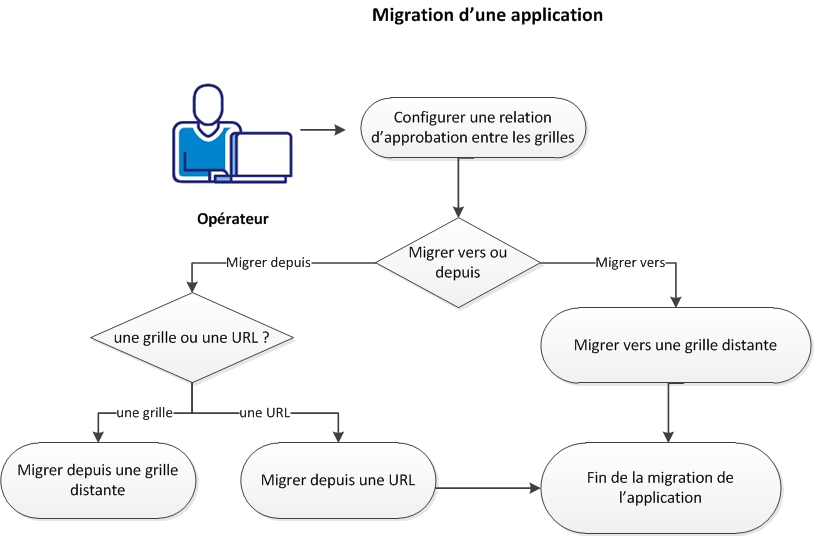
Pour migrer une application, effectuez les étapes suivantes :
Etablissez une relation d'approbation entre la grille cible et la grille source avant de migrer une application, afin que les grilles s'approuvent mutuellement de manière implicite.
Procédez comme suit :
La commande récupère la valeur de la clé SSH publique de la grille.
user create targetgrid@yourcompany.net pwd=somepwd sshkey="sshkey"
Remarque : Le paramètre SSH de cette grille est la clé SSH publique récupérée à l'étape 1.
grid modify_acl local:user:targetgrid@yourcompany.net=app_developer
L'accès app_developer permet au nouvel utilisateur de migrer une application.
app modify_acl myapp local:user:targetgrid@yourcompany.net=configure
Pour migrer une application à partir d'une grille distante, accédez à la grille source, sélectionnez l'onglet Applications et cliquez sur l'icône Migrer vers.
Remarque : Pour initialiser le processus de migration, vous pouvez également cliquer avec le bouton droit de la souris sur l'application et sélectionner Migrer à partir de ou Migrer vers.
En tant qu'opérateur, vous pouvez migrer une application à partir d'une grille distante vers une grille existante.
Procédez comme suit :
L'assistant de migration s'affiche.
Inclut des informations générales pour la migration d'une application. Cet onglet contient les champs suivants :
Spécifie le nom de DNS ou l'adresse IP de la grille distante dont vous migrez l'application (par exemple, mygrid.ca.net).
Spécifie le nom de l'application à migrer.
(Facultatif) Spécifie un nouveau nom pour l'application migrée.
Remarque : L'option Migrer à partir de la grille est similaire à l'exécution de la commande de migration d'application à partir du shell de grille.
Inclut des paramètres pour la connexion aux interfaces externes. Cet onglet contient les champs suivants :
Spécifie le nom de l'interface.
Pour modifier ce champ, cliquez sur la cellule.
Spécifie la ressource réseau. Par exemple, VLAN 3029.
Pour sélectionner un réseau, cliquez sur la cellule et ouvrez la liste déroulante. De même, vous pouvez sélectionner la liste déroulante vide et entrer une adresse IP manuellement en tant que texte saisi.
Spécifie l'adresse IP de l'interface.
Pour sélectionner une adresse IP, cliquez sur la cellule et ouvrez la liste déroulante.
Limite : 256 adresses IP
Remarque : Si un réseau sélectionné a plus de 256 adresses IP, ce champ devient un champ de texte. Utilisez l'info-bulle Infos pour afficher les plages d'adresses IP disponibles pour le réseau sélectionné. Vous pouvez afficher les plages d'adresses IP disponibles dans le tableau de bord.
Affiche les informations relatives à l'interface sélectionnée, telles que le préfixe, la passerelle et les serveurs de noms.
Permet de définir des valeurs pour les propriétés d'application et de modifier une instance de l'application. Ces valeurs permettent de configurer des paramètres spécifiques d'emplacement, comme les adresses IP, ainsi que de configurer des paramètres de réglage, comme les tailles du cache.
Remarque : Les valeurs de propriétés explicitement configurées pour cette application sont affichées en gras. Les valeurs de propriété obligatoires qui n'ont pas encore été configurées sont surlignées en rouge.
Pour plus d'informations sur la propriété, son type et les valeurs autorisées, cliquez sur Infos. Pour rétablir la valeur par défaut d'une propriété, cliquez sur Restaurer la valeur par défaut. Cliquez sur Tout réinitialiser pour réinitialiser les propriétés à leurs valeurs par défaut.
Permet de sélectionner les options suivantes :
Désactive la compression lors du transfert des volumes pour l'application.
Remarque : Cette option permet d'accélérer l'opération si l'application contient de très grands volumes.
Permet d'ignorer le nettoyage de l'application importée en cas d'échec ou d'opération réussie.
La boîte de dialogue Migration de l'assistant affiche la progression globale pour l'opération d'importation d'application.
Remarque : Vous pouvez configurer l'application à l'aide de la configuration de l'application une fois que la migration est terminée.
En tant qu'opérateur, vous pouvez migrer une application à partir d'une URL.
Procédez comme suit :
Spécifie l'URL du répertoire d'archive de l'application. Doit être sous la forme : http://path.
Nom de l'application importée.
(Facultatif) Spécifie le nom d'utilisateur pour accéder au serveur HTTP.
(Facultatif) Spécifie le mot de passe pour accéder au serveur HTTP.
Remarque : L'option Importer à partir d'une URL est similaire à l'exécution de la commande d'importation de l'application à partir du shell de grille et à la spécification d'une URL pour le répertoire d'échange.
La boîte de dialogue Migration de l'assistant affiche la progression globale pour l'opération d'importation d'application.
Remarque : Vous pouvez configurer l'application à l'aide de la configuration de l'application une fois que la migration est terminée.
Vous pouvez migrer votre application vers une grille distante pour mettre à niveau la grille existante. Vous pouvez également migrer régulièrement une application d'un environnement de production vers une grille de test distincte à des fins de vérification et de maintenance de la mise à niveau.
Procédez comme suit :
Inclut des informations générales pour la migration d'une application. Cet onglet contient les champs suivants :
Spécifie le nom de DNS ou l'adresse IP de la grille distante vers laquelle vous migrez l'application. Par exemple : mygrid.ca.net.
(Facultatif) Nouveau nom de l'application migrée. Si vous ne spécifiez aucun nouveau nom, le nom de l'application restera le même.
Inclut des paramètres pour la connexion aux interfaces externes. Cet onglet contient les champs suivants :
Spécifie le nom de l'interface.
Pour modifier ce champ, cliquez sur la cellule.
Spécifie la ressource réseau. Par exemple, VLAN 3029.
Pour sélectionner un réseau, cliquez sur la cellule et ouvrez la liste déroulante. De même, vous pouvez sélectionner la liste déroulante vide et entrer une adresse IP manuellement en tant que texte saisi.
Spécifie l'adresse IP de l'interface.
Pour sélectionner une adresse IP, cliquez sur la cellule et ouvrez la liste déroulante.
Limite : 256 adresses IP
Remarque : Si un réseau sélectionné a plus de 256 adresses IP, ce champ devient un champ de texte. Utilisez l'info-bulle Infos pour afficher les plages d'adresses IP disponibles pour le réseau sélectionné. Vous pouvez afficher les plages d'adresses IP disponibles dans le tableau de bord.
Affiche les informations relatives à l'interface sélectionnée, telles que le préfixe, la passerelle et les serveurs de noms.
Permet de définir des valeurs pour les propriétés de l'application et de modifier une instance de celle-ci. Ces valeurs permettent de configurer des paramètres spécifiques d'emplacement, comme les adresses IP, ainsi que de configurer des paramètres de réglage, comme les tailles du cache.
Remarque : Les valeurs de propriétés explicitement configurées pour cette application sont affichées en gras. Les valeurs de propriété obligatoires qui n'ont pas encore été configurées sont surlignées en rouge.
Pour plus d'informations sur la propriété, son type et les valeurs autorisées, cliquez sur Infos. Pour rétablir la valeur par défaut d'une propriété, cliquez sur Restaurer la valeur par défaut. Cliquez sur Tout réinitialiser pour réinitialiser les propriétés à leurs valeurs par défaut.
Permet de sélectionner les options suivantes :
Désactive la compression lors du transfert des volumes pour l'application.
Remarque : Cette option permet d'accélérer l'opération si l'application contient de très grands volumes.
Permet d'ignorer le nettoyage de l'application importée en cas d'échec ou d'opération réussie.
La boîte de dialogue Migration de l'assistant affiche la progression globale pour l'opération d'importation d'application.
Remarque : Vous pouvez configurer l'application à l'aide de la configuration de l'application une fois que la migration est terminée.
Permet de migrer un catalogue à partir d'une grille distante ou vers celle-ci.
cat migrate <remote_grid> <cat> [.name=<new name>][.store=<store>] [<option>]*
Nom du catalogue à migrer Peut être un catalogue local d'application ou global.
Nouveau nom pour le catalogue migré Peut être un catalogue local d'application ou global.
Spécifie le référentiel de volumes dans lequel les volumes sont créés. Ce champ peut contenir l'une des valeurs suivantes :
local : les volumes sont stockés sur le stockage de serveur local
san : les volumes sont stockés sur un réseau SAN
Permet de migrer le catalogue vers la grille distante. Cela exige une confiance bidirectionnelle entre les deux grilles.
Permet de migrer le catalogue à partir de la grille distante.
Ne compresse pas les volumes lors de la migration du catalogue.
Ignore le nettoyage en cas d'échec ou de fin du processus (dépannage)
Affiche des informations de débogage pendant la migration (dépannage).
Conserve la liste de contrôle d'accès au catalogue global si disponible.
Conserve les principaux locaux dans la liste de contrôle d'accès au catalogue global.
Conserve les principaux globaux dans la liste de contrôle d'accès au catalogue global.
cat migrate myoldgrid.3tera.net /mycat
Migre un catalogue global d'une grille distante à la grille locale.
cat migrate myoldgrid.3tera.net /mycat .name=/mynewcat
Migre un catalogue global à partir d'une grille distante et la renomme.
cat migrate mynewgrid.3tera.net myapp/local .name=/newlocal
Migre un catalogue local d'application d'une grille distante en tant que catalogue global de la grille locale.
Migre une classe à partir ou vers une grille distante.
class migrate <remote_grid> <class> [ .name=<new name>] [.store=<store>] [<option>]*
Nom de la grille distante
Nom de la classe à migrer La classe peut se trouver dans un catalogue global ou local ou être un singleton.
Nouveau nom de la classe migrée. Le nom peut faire référence à un catalogue global ou local ou encore à un singleton.
Spécifie le référentiel de volumes dans lequel les volumes sont créés. Ce champ peut contenir l'une des valeurs suivantes :
local : les volumes sont stockés sur le stockage de serveur local
san : les volumes sont stockés sur un réseau SAN
Migre la classe vers la grille distante.
Migre la classe à partir de la grille distante.
Ne compresse pas les volumes de classe pendant la migration.
Ignore le nettoyage en cas d'échec ou de fin du processus (dépannage)
Affiche des informations de débogage pendant la migration (dépannage).
class migrate myoldgrid.3tera.net /mycat:myclass
Migre la classe de catalogue vers la grille actuelle.
class migrate myoldgrid.3tera.net /mycat:myclass .name=myapp:myclass
Migre la classe de catalogue vers la grille actuelle comme un singleton d'application.
class migrate mynewgrid.3tera.net /myapp/local:myclass .name=/mycat:myclass --export
Migre la classe de catalogue local vers la grille distante comme classe de catalogue global.
Remarques :
|
Copyright © 2013 CA.
Tous droits réservés.
|
|