

Il s'agit de la zone de dessin où vous assemblez l'application en faisant glisser des éléments de la palette de catalogue, en sélectionnant des instances et en redéfinissant le routage des connexions. Lorsque vous assemblez l'application, la zone de dessin affiche les composants d'une application avec ses connexions d'interface. Les composants peuvent être des instances d'appliance de classes définies dans un catalogue ou des classes de singleton.
Vous pouvez accéder aux outils suivants :
Zones de dessin dynamique
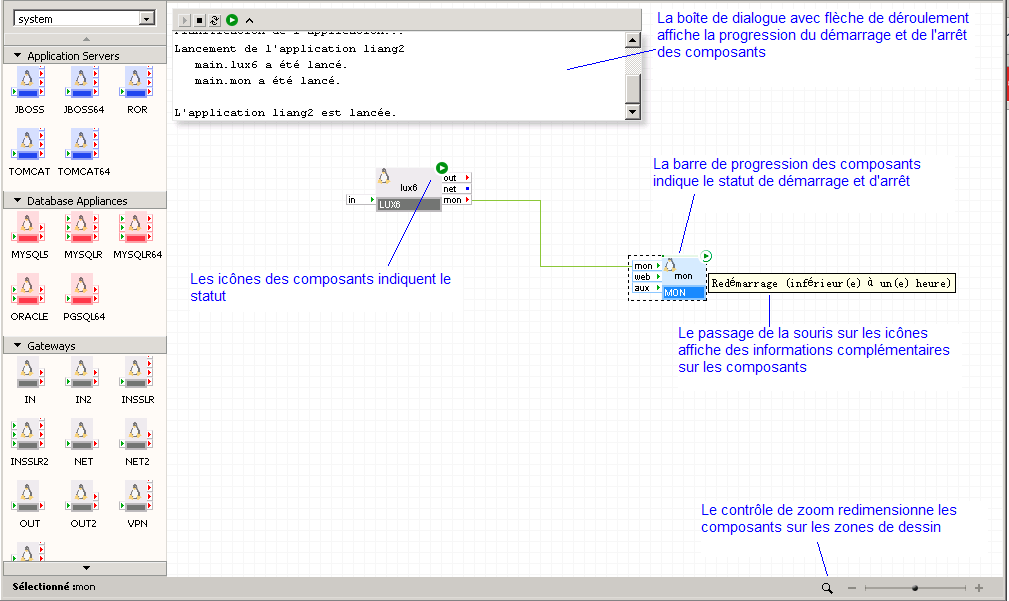
La zone de dessin dynamique vous permet de surveiller les changements d'état des composants, et notamment :
Le statut de l'application s'affiche sous la forme d'un badge dans le coin supérieur gauche de la zone de dessin. Si une action d'application a été effectuée à partir d'une session de l'éditeur d'infrastructure, la zone d'affichage de statut est extensible en cliquant sur la flèche.
De plus, vous pouvez effectuer les actions d'application suivantes à l'aide des boutons de contrôle. Ces boutons sont désactivés si vous ne disposez pas de droits d'accès de contrôle sur l'application.
Badges de statut de composant
Lorsque l'application n'est pas arrêtée, un badge de statut est également attribué à chaque composant, indiquant l'état du composant.
Les badges de statut pour les applications et les composants sont les suivants :
 Lancer
 En veille
 Arrêté
 Erreur
 En cours de lancement
 En cours d'arrêt
Lorsqu'une application démarre ou s'arrête, une barre de progression affiche la durée du démarrage ou de l'arrêt.
Contrôle de zoom d'éditeur
Vous pouvez utiliser le contrôle de zoom pour effectuer un zoom avant ou arrière sur la zone de dessin afin d'afficher les détails des configurations complexes qui sont impossibles à afficher à taille normale. Le contrôle de zoom vous permet de :
Pour afficher les options de zoom, cliquez sur la loupe de zoom et sélectionnez l'option appropriée.
Vous pouvez également utiliser la roue de la souris pour augmenter ou diminuer le zoom. Cliquer près du séparateur central du curseur de zoom réinitialise le zoom à 100 %.
Remarque : Internet Explorer n'est pas pris en charge.
Accès aux opérations
Vous pouvez également accéder aux opérations suivantes en cliquant avec le bouton droit de la souris sur la zone de dessin pour afficher le sous-menu :
Opérations de zone de dessin
Opérations d'accès à l'application
Opérations de modification d'application
Opérations de documentation d'application
|
Copyright © 2013 CA.
Tous droits réservés.
|
|