

L'Agent Arcserve UDP (Windows) inclut une fonctionnalité de récupération à chaud d'une machine virtuelle à un ordinateur physique (V2P). Cette fonctionnalité permet d'effectuer des récupérations à partir du dernier état d'une machine virtuelle de secours et vers un ordinateur physique, afin de minimiser les pertes au niveau de l'ordinateur de production.
Procédez comme suit:
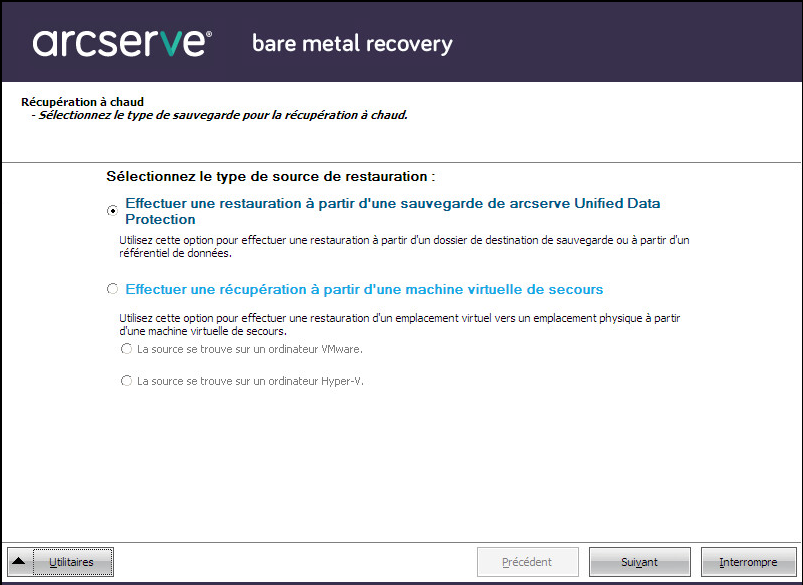
Cette option permet d'effectuer une restauration d'un système virtuel vers un système physique à partir d'une machine virtuelle Virtual Standby. Le terme "à partir d'un système virtuel et vers un système physique" fait référence à la migration d'un système d'exploitation, de programmes d'application et de données à partir d'une machine virtuelle ou d'une partition de disque et vers le disque dur principal d'un ordinateur. La cible peut être un ordinateur unique ou plusieurs ordinateurs.
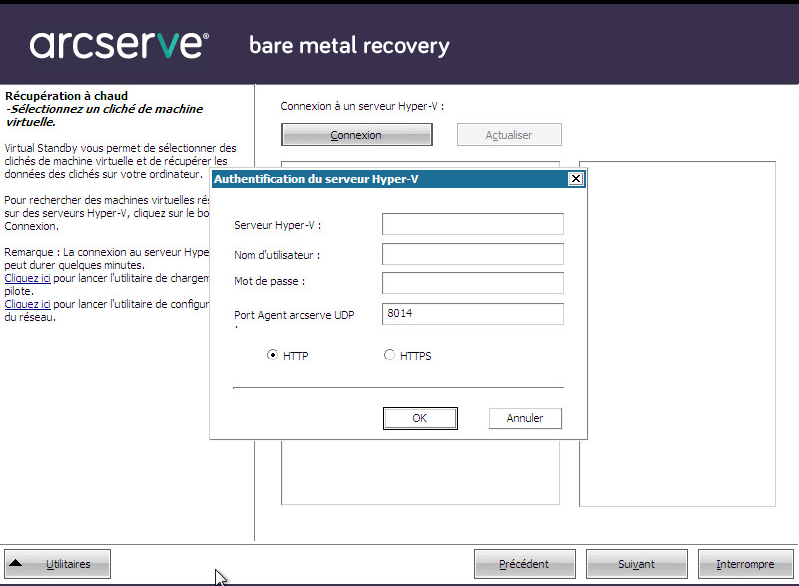
La fenêtre Sélectionner une machine virtuelle s'ouvre : dans la boîte de dialogue Authentification du serveur Hyper-V, saisissez les informations relatives au serveur Hyper-V.
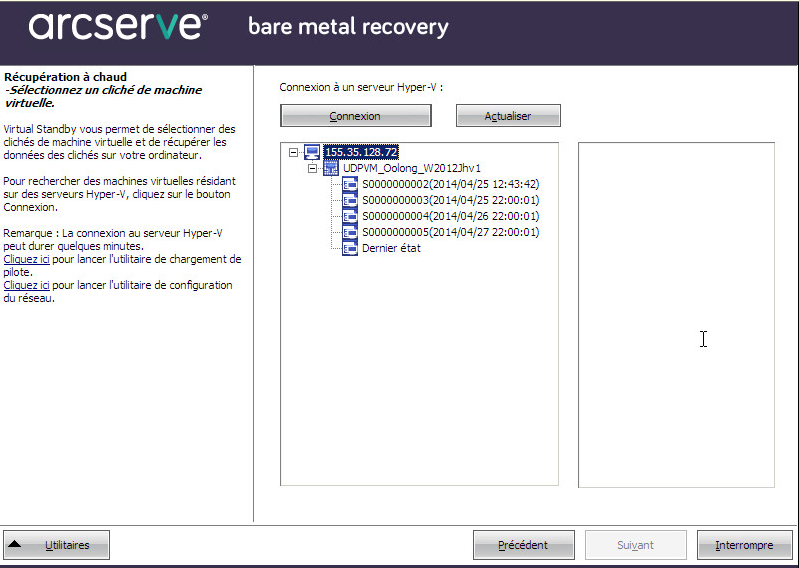
Agent Arcserve UDP (Windows) détecte et affiche le serveur Hyper-V avec une liste de toutes les machines virtuelles converties sur le serveur Hyper-V spécifié à l'aide de Edge Virtual Conversion Manager.
Les sessions de sauvegarde (clichés de points de récupération) pour la machine virtuelle sélectionnée sont affichées.
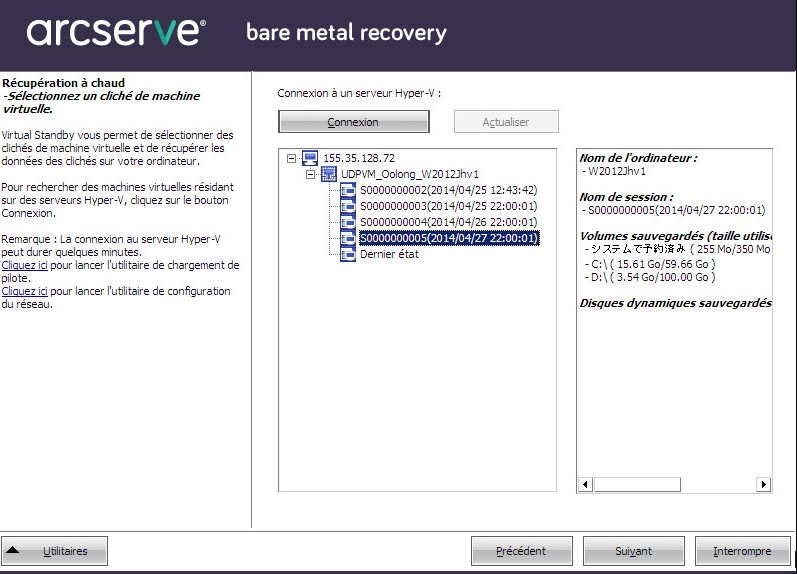
Les informations correspondantes au cliché du point de récupération sélectionné (à savoir le nom de la machine virtuelle, le nom de la session de sauvegarde et les volumes sauvegardés) apparaissent dans le volet de droite.
Après avoir sélectionné l'un des points de récupération répertoriés, vous pouvez également sélectionner le point de récupération correspondant à l'état actuel ou au dernier état.
Si vous sélectionnez le point de récupération correspondant à l'état actuel, vérifiez que le service de l'agent Arcserve UDP a démarré sur la machine virtuelle de secours.
Si vous sélectionnez le dernier état du point de récupération, un message d'erreur indiquant que le point de récupération dont vous effectuez la récupération correspond au dernier état (et non à l'état actuel) s'affiche : vous devrez démarrer la machine virtuelle avant de poursuivre la récupération.
Une fenêtre de l'assistant de récupération à chaud s'ouvre. Elle indique les options de mode de récupération disponibles.
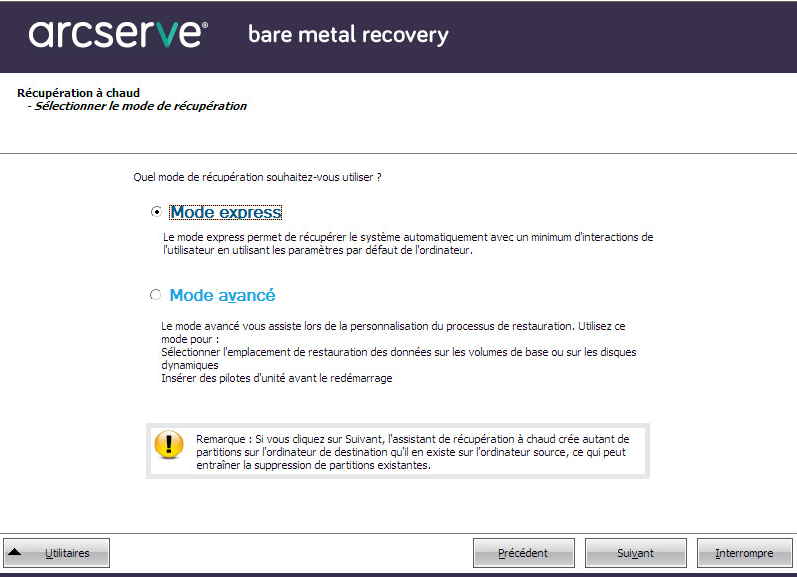
Les options disponibles sont Mode avancé et Mode express.
Par défaut : Mode express.
|
Copyright © 2015 Arcserve.
Tous droits réservés.
|
|