

Criar um novo cenário com um modelo evita a necessidade de configurar separadamente cada cenário. Quando um modelo existente é utilizado, o novo cenário é criado com todos os valores dos parâmetros obtidos desse modelo.
Observação: não é possível criar cenários com um modelo sem que este tenha sido salvo. Alterar valores de parâmetros em um modelo não modifica os valores desses parâmetros em cenários criados anteriormente com o modelo.
Para criar um cenário com um modelo existente
O Assistente de criação de cenários é exibido.
A página Selecionar o modelo é exibida mostrando uma lista de modelos disponíveis.
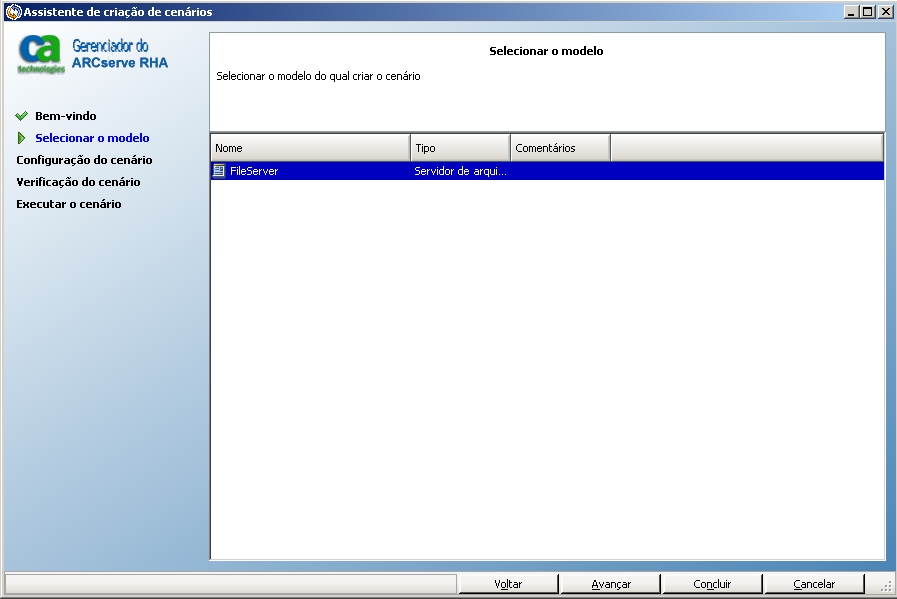
Os modelos disponíveis aparecem nesta página.
A página Hosts mestre e de réplica é exibida.
Nessa etapa, as páginas do assistente são semelhantes às páginas para criação de um novo cenário. Continue definindo o novo cenário seguindo as instruções do assistente específico ao aplicativo que está protegendo. Para obter mais informações, consulte o devido Guia de Operações.
|
Copyright © 2014 Arcserve.
Todos os direitos reservados.
|
|