

さまざまなネットワーク セットアップ用の RHA NAT ユーティリティの設定 › 例 1: マスタがクローズド ファイアウォールの後ろ側にある › フル システム HA シナリオの作成
フル システム HA シナリオの作成
フル システム HA シナリオを作成する前に、マスタ 1 上で以下の手順を実行します。
- エンジン フォルダから RHA NAT ユーティリティを実行します。
- ファイアウォール 2 の外部 IP、155.35.79.139 およびポート番号を入力します。
注:サイト 2 のコントロール サービスおよびアプライアンスは、異なるポートの同じ外部 IP(155.35.79.139)からフォワードされます。したがって、表示されているように、各ポートのエントリを追加する必要があります。
- 155.35.79.139, 24000
- 155.35.79.139, 25000
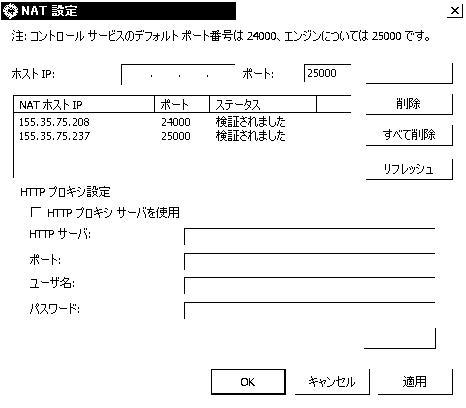
- [OK]をクリックして、設定を適用します。
- 次に、RHA マネージャを開き、標準ツールバー上の[新規]をクリックして、シナリオを作成します。
- 製品タイプ HA および AR で、[フル システム]を選択します。
- マスタの IP アドレス(192.168.0.112)およびデフォルトのポート番号(25000)を入力します。
- 仮想プラットフォームの IP アドレス(9.181.101.240)およびデフォルトのポート番号(443)を入力します。
- アプライアンスの IP アドレス(155.35.79.139)およびポート番号(25000)を入力します。このポートは、アプライアンス (9.181.101.199) に対してポート フォワーディングを行います。
注:[ホスト上の Arcserve RHA エンジンを検証]を選択すると、「RHA エンジンが 155.35.79.139 にインストールされていない」という旨のメッセージが表示されます。このエラー メッセージが表示されるのは、検証がファイアウォール 2 で処理されるためです。
- フル システム シナリオのそれに類似した、ボリューム、リソース プール、ストレージ、シナリオ プロパティおよびホスト プロパティの詳細を入力します。
- スイッチオーバー タイプを選択し、シナリオを実行します。
Copyright © 2014 Arcserve.
All rights reserved.
|
|