

Per eseguire il ripristino di applicazioni e dati sul computer bare metal, creare uno scenario di recupero. Lo scenario di recupero esegue il ripristino del sistema operativo, delle applicazioni richieste e dei dati dalla replica sul computer bare metal. Dopo aver ripristinato le applicazioni e i dati, viene eseguito il processo di avanzamento per avviare il computer bare metal come server master. Il processo di avanzamento può essere automatico o manuale. Il tipo di avanzamento viene specificando durante la creazione dello scenario di recupero.
Nota: prima di creare ed eseguire lo scenario di recupero, assicurarsi che il computer bare metal sia disponibile in rete.
Procedere come descritto di seguito:
Verrà visualizzato il Ripristino guidato dei dati.
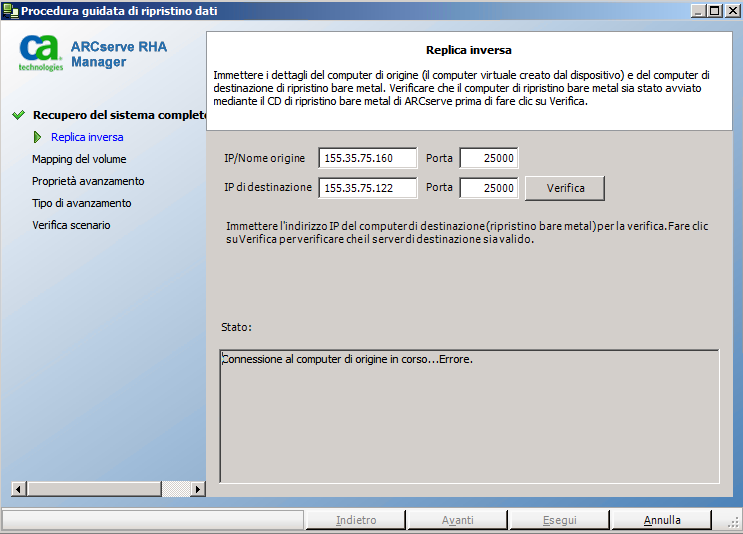
Nota: l'indirizzo IP di origine viene inserito automaticamente.
RHA verifica entrambi i computer e visualizza i risultati della verifica nella sezione Stato.
Viene visualizzata la schermata Mapping del volume.
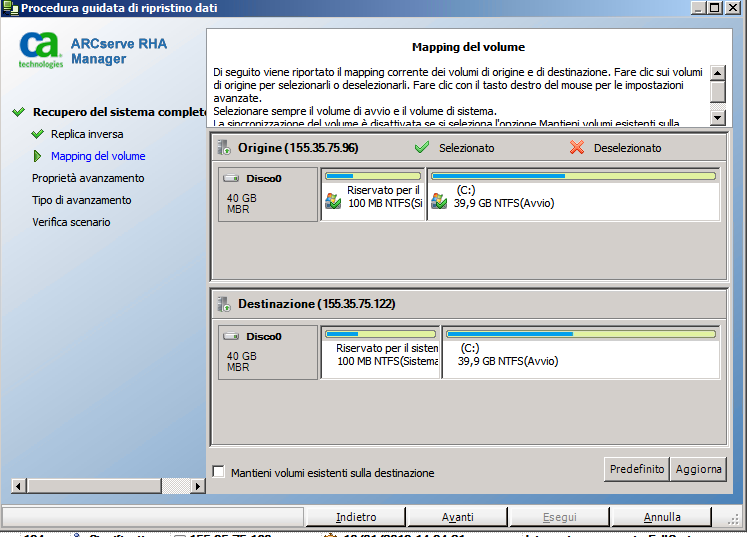
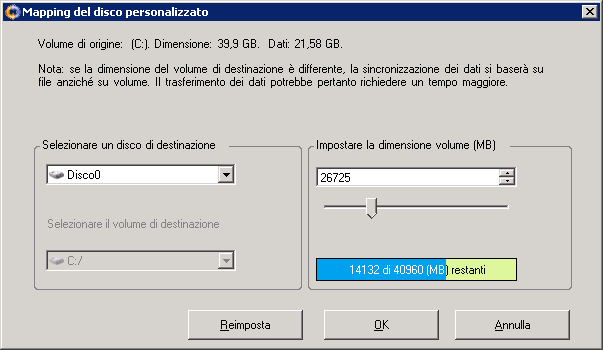
Mapping del disco personalizzato: fare clic con il pulsante destro del mouse sui volumi di origine per aprire la finestra di dialogo Mapping del disco personalizzato. Il mapping del disco personalizzato permette di eseguire manualmente il mapping dei volumi di origine su quelli di destinazione.
Mantieni volumi esistenti sulla destinazione: questa opzione consente di mantenere il volume corrente sul computer bare metal (computer di destinazione). Tutte le caselle di controllo vengono deselezionate dall'origine ed è necessario eseguire manualmente il mapping del disco tramite la finestra di dialogo Mapping del disco personalizzato.
In alcuni casi si desidera modificare il layout esistente di disco e volume della destinazione, ad esempio, per creare dischi dinamici sull'origine. Per creare il nuovo layout di disco e volume sul computer di destinazione, è possibile utilizzare il comando DiskPart. Per ulteriori informazioni sul comando DiskPart, consultare la sezione Creazione di dischi dinamici mediante il comando DiskPart.
Dopo avere creato il disco e i volumi, fare clic su Aggiorna per visualizzare i nuovi dischi e volumi.
Nota: Tenere presenti le seguenti considerazioni:
Viene visualizzata la schermata Proprietà avanzamento.
Viene visualizzata la schermata Tipo di avanzamento.
Indica che l'avanzamento è automatico dopo aver ripristinato le applicazioni e i dati con lo scenario di ripristino.
Indica che l'avanzamento è stato avviato manualmente. Selezionare questa opzione se si desidera verificare le applicazioni e i dati ripristinati prima dell'avanzamento.
Viene visualizzata la finestra di dialogo Esegui.
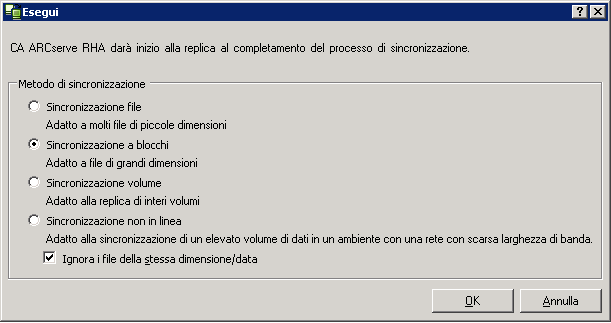
Specifica che la sincronizzazione avviene a livello di file.
Specifica che la sincronizzazione avviene a livello di blocco.
Specifica che la sincronizzazione avviene manualmente, i dati sono replicati su una periferica esterna e dalla periferica al server di replica. Si tratta di un metodo efficace per trasferire grandi volumi di dati con una larghezza di banda di rete limitata.
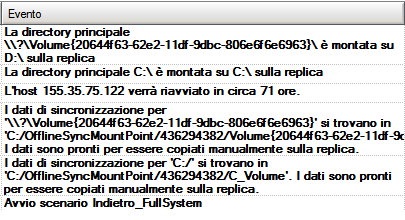
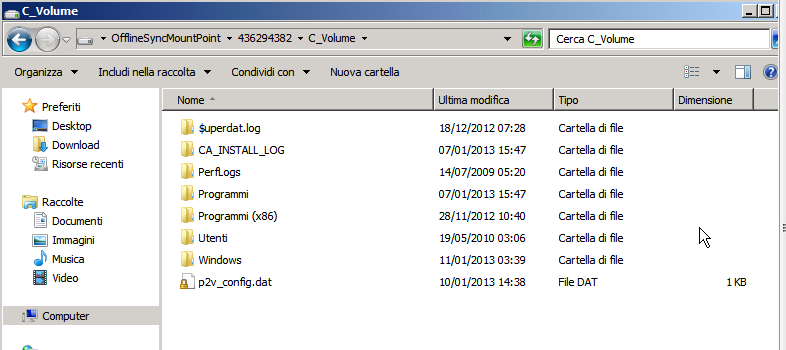
Trasportare fisicamente il supporto esterno sul server di ripristino bare metal. Durante il trasporto, il set di dati di produzione memorizza qualsiasi modifica apportata ai dati di origine nello spool della replica.
xcopy [Source] [Destination] /E /C /H /R
La copia dei dati ha inizio.
Viene avviato il processo di sincronizzazione a blocchi.
Una volta completato il processo di sincronizzazione, l'avanzamento viene avviato se è stato selezionato il tipo automatico. Il processo di avanzamento chiude la replica e riavvia il computer bare metal come server master con tutte le applicazioni e i dati necessari.
|
Copyright © 2014 Arcserve.
Tutti i diritti riservati.
|
|