

Arcserve RHA fournit un utilitaire de création de kit de démarrage pour la récupération à chaud qui vous permettra de générer une image ISO WinPE. Cette image ISO contient toutes les informations requises pour effectuer une récupération à chaud, si nécessaire.
Procédez comme suit:
L'utilitaire de création de kit de démarrage est lancé.
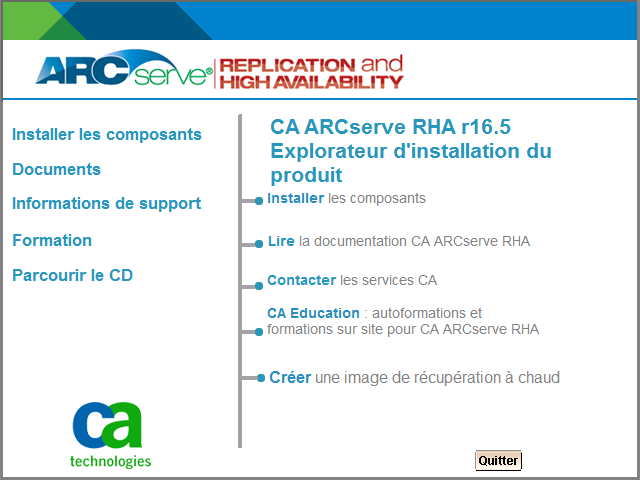
Remarque : Vous pouvez également exécuter le fichier CBImage.exe pour lancer l'utilitaire du kit de démarrage. Vous trouverez CBImage.exe dans les emplacements suivants :
Copiez le dossier de récupération à chaud à partir de l'image ISO de RHA sur votre ordinateur avant d'exécuter CBimage.exe.
Sélectionnez le noyau Windows 8 pour que l'image de récupération à chaud prenne en charge les fonctionnalités Windows 8 ou Windows Server 2012. Sélectionnez le noyau Windows 7 pour que l'image de récupération à chaud prenne en charge Windows 7 ou les versions antérieures de Windows telles que Windows Vista ou Windows Server 2008.
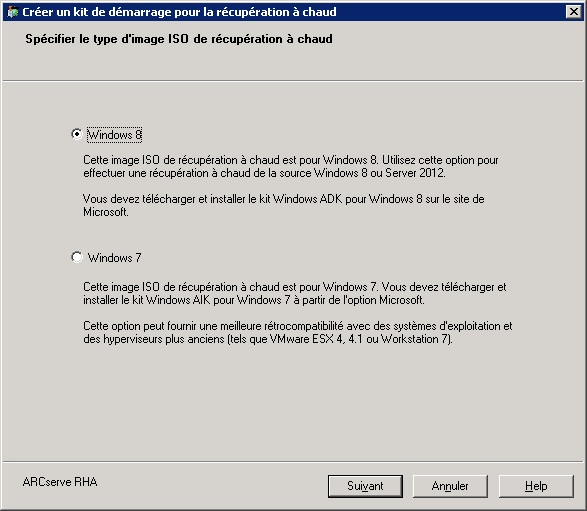
Une fois lancé, l'utilitaire vérifie immédiatement si le kit d'évaluation et de déploiement Windows (ADK) ou le kit d'installation automatisée (AIK) est déjà installé. Le kit Windows ADK/AIK est un outil Microsoft qui permet de déployer des systèmes d'exploitation Windows sur des ordinateurs.
Pour créer l'image ISO de démarrage, le kit Windows ADK ou AIK doit être installé sur l'ordinateur.
Remarque : Pour plus d'informations, consultez la documentation relative à l'installation des kits Windows ADK et AIK sur le site Web de Microsoft.
La fenêtre Sélectionner la méthode de kit de démarrage s'ouvre.
Cette méthode permet de créer une image ISO que vous pouvez ensuite graver sur un CD/DVD pour le stockage.
Spécifie la création d'une image ISO directement sur une clé USB amovible pour le stockage.
Vous pouvez utiliser n'importe lequel de ces médias de démarrage pour initialiser le nouveau système informatique et permettre au processus de récupération à chaud de démarrer. Pour garantir que l'image enregistrée soit toujours actualisée, il est recommandé de créer une image ISO chaque fois que vous mettez à jour Arcserve RHA.
Remarque : Si vous effectuez une récupération à chaud sur un ordinateur virtuel, vous pouvez également joindre directement l'image ISO à l'ordinateur virtuel pour lancer le processus de récupération à chaud sans devoir la graver au préalable sur un CD/DVD.
La boîte de dialogue Sélectionner la plate-forme et la destination s'ouvre.
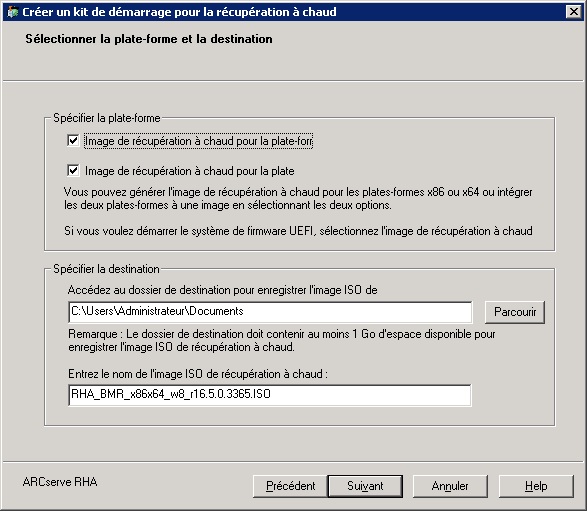
Vous pouvez sélectionner une des deux options disponibles, ou les deux. Si vous sélectionnez les deux plates-formes, le délai de création de l'image sera plus long.
Tenez compte des remarques suivantes :
Indiquez la destination.
Spécifiez ou recherchez l'emplacement dans lequel le fichier de l'image ISO de récupération à chaud sera créé.
Pour une clé USB
Insérez la clé USB préparée et spécifiez ou recherchez le dossier USB dans lequel le fichier d'image ISO de récupération à chaud est créé et stocké.
Remarque : Pour démarrer le système de firmware uEFI, formatez le lecteur USB en tant que système de fichiers FAT32.
Spécifiez le nom du fichier d'image ISO de récupération à chaud généré.
La boîte de dialogue Sélectionner les langues s'affiche.
Vous pouvez sélectionner une ou plusieurs langues pour l'image ISO de récupération à chaud. Toutefois, chaque langue sélectionnée rallongera le délai de création de l'image. Plus vous sélectionnez de langues, plus le délai sera long. C'est pourquoi il est recommandé de sélectionner uniquement les langues dont vous avez vraiment besoin.
La boîte de dialogue Spécifier les pilotes s'affiche.
Le volet de pilote est activé et vous pouvez spécifier des pilotes supplémentaires à ajouter (ou à supprimer) dans l'image ISO de récupération à chaud.
Une page de confirmation de la configuration s'ouvre vous demandant si vous voulez lancer le processus immédiatement.
Pendant le processus, le statut apparaît.
L'image ISO est créée.
La clé USB est désormais un disque de démarrage et vous pouvez l'utiliser pour initialiser le nouvel ordinateur et lancer la récupération à chaud. Pour créer un CD/DVD de démarrage, consultez la section (Facultatif) Créer un CD/DVD de récupération à chaud.
|
Copyright © 2014 Arcserve.
Tous droits réservés.
|
|