

|
|
|
Cada vez que CA ARCserve D2D On Demand realiza una copia de seguridad correcta, se crea una imagen de instantánea de la copia de seguridad. La recopilación de puntos de recuperación permite buscar y especificar exactamente la imagen de copia de seguridad que desea copiar. Facilita la capacidad de copiar o exportar la información del punto de recuperación y almacenarla de manera segura fuera del sitio, en caso de producirse una catástrofe; o si desea guardar los puntos de recuperación en varias ubicaciones; o también si desea consolidar las copias de seguridad cuando el destino está ya casi completo y todavía desea preservar todos los puntos de recuperación. Al seleccionar un punto de recuperación para copiar, no se capturan sólo los bloques de copia de seguridad que se han creado para ese momento dado, sino que son necesarios todos los bloques de copia de seguridad anteriores para recrear una imagen de copia de seguridad completa y más reciente.
|
|
|
|
Soporte de CA: |
|
|
YouTube: |
|
Copiar punto de recuperación
Aparecerá el cuadro de diálogo Copiar punto de recuperación.
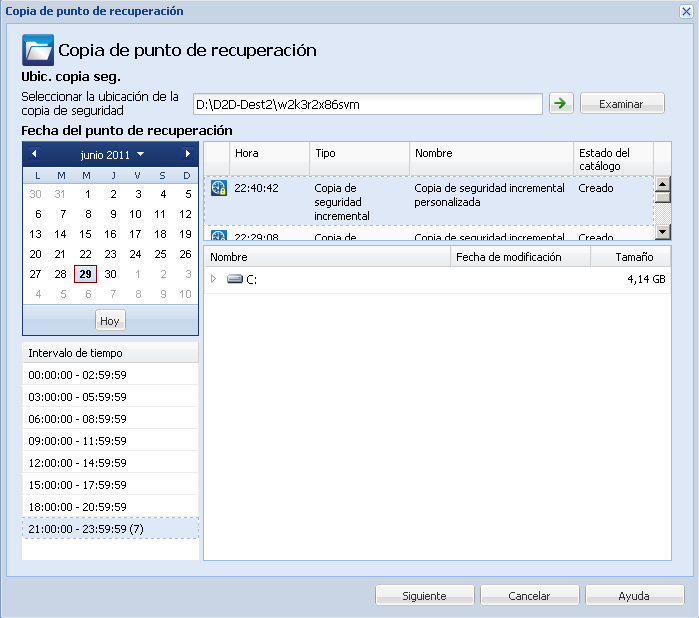
La vista de calendario resaltará (en verde) todas las fechas durante el período de tiempo que se muestra y que contienen los puntos de recuperación para el origen de copia de seguridad.
Aparecerán los puntos de recuperación correspondientes para la fecha, junto con la hora de la copia de seguridad, el tipo de copia de seguridad que se realiza y el nombre de la copia de seguridad.
Nota: El icono de un reloj con el símbolo de un candado indica que el punto de recuperación contiene información cifrada y que puede requerir una contraseña para realizar la restauración.
Aparecerá el contenido de la copia de seguridad correspondiente (incluyendo todas las aplicaciones) para el punto de recuperación.
Se abrirá el cuadro de diálogo Opciones de copia.
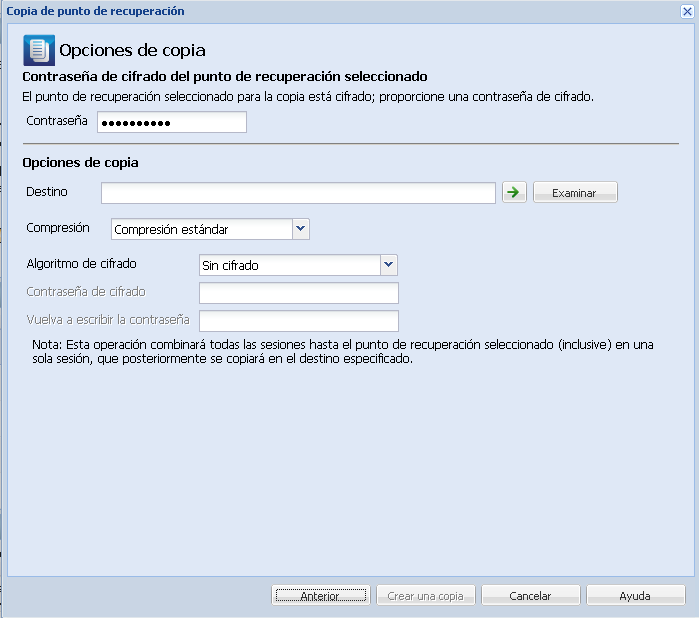
Nota: Hay dos campos de contraseña en este cuadro de diálogo. El campo superior sirve para que la contraseña descifre la sesión de origen y el campo inferior, para cifrar la sesión de destino.
Tiene la opción de especificar una ubicación o de explorar la ubicación en la que se almacenará la copia del punto de recuperación seleccionado. Es posible hacer clic en el botón del icono de la flecha verde para comprobar la conexión con la ubicación especificada. Si hace falta, introduzca el nombre de usuario y la contraseña.
Nota: El nivel de compresión de copia de seguridad especificada no tiene relación con el nivel de compresión de la copia. Por ejemplo, en el destino de copia de seguridad el nivel de compresión debe establecerse en Estándar; sin embargo, al enviar la tarea de copia, la compresión puede cambiar a Ninguna o Máxima.
La compresión se realiza normalmente para reducir el uso de espacio en disco, pero también tiene un efecto contrario en la velocidad de la copia de seguridad dado el incremento del uso de la CPU.
A continuación se especifican las opciones disponibles:
Nota: Si la imagen de copia de seguridad contiene datos que no pueden comprimirse (como imágenes JPG, archivos ZIP, entre otros), deberá adjudicarse espacio de almacenamiento adicional para tratar estos datos. Como resultado, si ha seleccionado la opción de realizar cualquier tipo de compresión y dispone de datos que no pueden comprimirse en la copia de seguridad, se puede provocar un incremento del uso de espacio en disco.
Nota: Si se modifica el nivel de compresión desde "Sin compresión" a "Compresión estándar" o a "Compresión máxima", o si cambia desde "Compresión estándar" o "Compresión máxima" a "Sin compresión", la primera copia de seguridad que se realizará después del cambio de nivel de compresión será automáticamente una copia de seguridad completa. Al finalizar la copia de seguridad completa, todas las copias de seguridad futuras (completa, incremental o de verificación) se realizarán según lo programado.
Se puede cambiar, agregar o eliminar el cifrado para el punto de recuperación copiado.
Las opciones de formato disponibles son Sin cifrado, AES-128, AES-192 y AES-256.
Aparecerá una ventana de notificación de estado y el proceso de copia para el tipo de punto de recuperación seleccionado se iniciará inmediatamente.
Nota: CA ARCserve D2D On Demand solamente permite la ejecución de una tarea de copia del punto de recuperación al mismo tiempo. Si intenta iniciar de manera manual una tarea de copia de punto de recuperación ahora y al mismo tiempo está ejecutándose otra tarea, aparecerá un mensaje de alerta para informar de que otra tarea está en ejecución y solicitará intentarlo de nuevo más tarde.
Si es necesario, se podrá restaurar este punto de recuperación copiado accediendo al cuadro de diálogo Explorar puntos de recuperación y busque el destino de la copia. Para obtener más información, consulte Restauración a partir de un punto de recuperación.
| Copyright © 2012 CA. Todos los derechos reservados. | Enviar correo electrónico a CA Technologies acerca de este tema |
