

|
|
|
Cada vez que CA ARCserve D2D On Demand realiza una copia de seguridad correcta, se crea una imagen de instantánea de la copia de seguridad. La recopilación de puntos de recuperación permite ubicar y especificar exactamente la imagen de copia de seguridad que desea restaurar.
|
|
|
|
Soporte de CA: |
|
|
YouTube: |
|
Restauración a partir de un punto de recuperación
Aparecerá el cuadro de diálogo de selección de métodos de restauración.
Aparecerá el cuadro de diálogo Explorar puntos de recuperación.
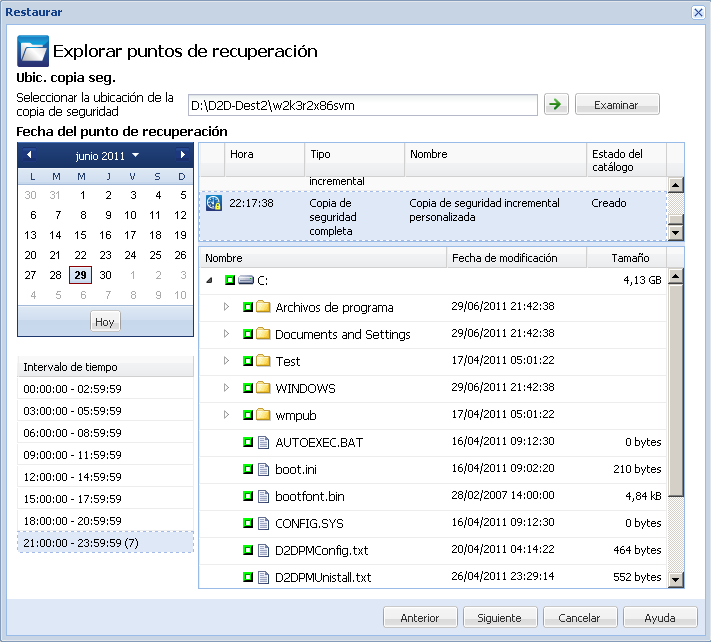
La vista de calendario resaltará (en verde) todas las fechas durante el período de tiempo que se muestra y que contienen los puntos de recuperación para el origen de copia de seguridad.
Aparecerán los puntos de recuperación correspondientes para la fecha, junto con la hora de la copia de seguridad, el tipo de copia de seguridad que se realiza y el nombre de la copia de seguridad.
Aparecerá el contenido de la copia de seguridad correspondiente (incluyendo todas las aplicaciones) para el punto de recuperación.
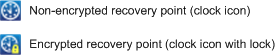
Nota: El icono de un reloj con el símbolo de un candado indica que el punto de recuperación contiene información cifrada y que puede requerir una contraseña para realizar la restauración.
Se abrirá el cuadro de diálogo Opciones de restauración.
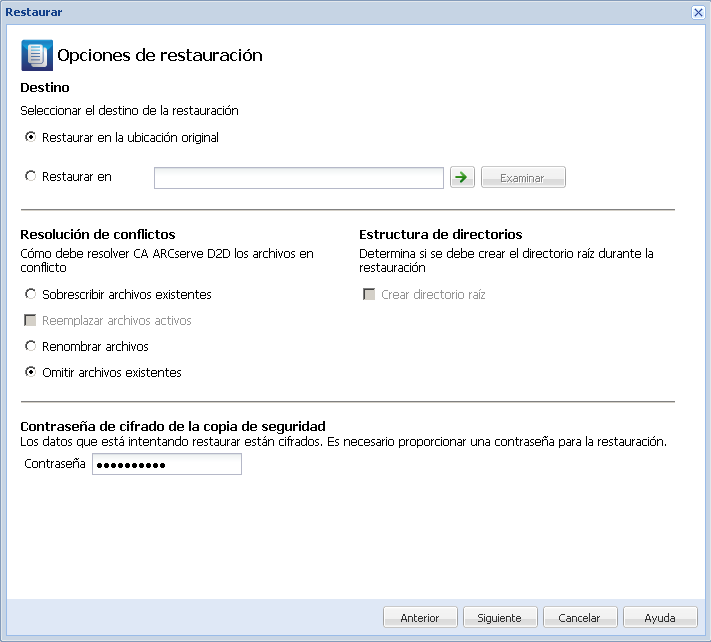
Las opciones disponibles deben restaurarse en la ubicación original de la copia de seguridad o restaurarse en una ubicación diferente.
Restaura en la ubicación original desde la que se ha capturado la imagen de copia de seguridad.
Tiene la opción de especificar una ubicación o de explorar la ubicación en la que se restaurarán las imágenes de copia de seguridad. Es posible hacer clic en el botón del icono de la flecha verde para comprobar la conexión con la ubicación especificada.
Si es necesario, deberá escribir el nombre de usuario y las credenciales de contraseña para obtener acceso a dicha ubicación.
Las opciones disponibles son sobrescribir o no los archivos existentes y sustituirlos o no por los archivos activos.
Sobrescribe (reemplaza) todos los archivos existentes que se encuentran en el destino de restauración. Todos los objetos se restaurarán desde los archivos de copia de seguridad, independientemente de la presencia actual en el equipo.
Reemplaza todos los archivos activos después del reinicio. Si durante el intento de restauración CA ARCserve D2D On Demand descubre que el archivo existente está actualmente en uso o que alguien está accediendo a él, no sustituirá el archivo de forma automática, sino que para evitar cualquier problema aplazará la sustitución de los archivos activos hasta la próxima vez que el equipo se reinicie. (La restauración ocurrirá de forma inmediata pero los archivos activos se sustituirán a partir del reinicio siguiente).
Nota: Si no se selecciona esta opción, todos los archivos activos se omitirán de la restauración.
Si el nombre de archivo ya existe, crea un archivo nuevo. Al seleccionar esta opción se copiará el archivo de origen en el destino con el mismo nombre de archivo pero con una extensión diferente. A continuación, los datos se restaurarán en un archivo nuevo.
Omite y no sobrescribe (reemplaza) ningún archivo existente que se encuentre en el destino de restauración. Sólo se restaurarán desde los archivos de copia de seguridad los objetos que no estén en el equipo actualmente.
De forma predeterminada, esta opción está activada.
Al seleccionar esta opción se especifica que si una estructura de directorio raíz existe en la imagen de copia de seguridad capturada, CA ARCserve D2D On Demand recreará la misma estructura de directorio raíz en la ruta de destino de restauración.
Si la opción Crear directorio raíz no está seleccionada (está desactivada), el archivo o carpeta para restaurar se restaurará directamente en la carpeta de destino.
Por ejemplo, si durante la copia de seguridad ha capturado los archivos "C:\Folder1\SubFolder2\A.txt" y "C:\Folder1\SubFolder2\B.txt" y durante la restauración ha especificado como destino de la restauración "D:\Restore".
Si la opción Crear directorio raíz está seleccionada (activada), toda la ruta del directorio raíz para los archivos y carpetas (incluyendo el nombre del volumen) se recreará en la carpeta de destino. Si los archivos o carpetas que deben restaurarse provienen del mismo nombre de volumen, la ruta del directorio raíz de destino no incluirá el nombre del volumen. Sin embargo, si los archivos o carpetas que deben restaurarse provienen de diferentes nombres de volúmenes, la ruta del directorio raíz de destino incluirá el nombre de volumen.
Por ejemplo, si durante la copia de seguridad ha capturado los archivos "C:\Folder1\SubFolder2\A.txt", "C:\Folder1\SubFolder2\B.txt", y también E:\Folder3\SubFolder4\C.txt", y durante la restauración ha especificado el destino de restauración como "D:\Restore".
No es necesaria una contraseña si está intentando restaurar desde el mismo equipo de CA ARCserve D2D On Demand desde el cual se ha realizado la copia de seguridad cifrada. Sin embargo, sí será necesaria una contraseña si se intenta realizar la restauración desde otro equipo de CA ARCserve D2D On Demand.
Nota: El icono de un reloj con el símbolo de un candado indica que el punto de recuperación contiene información cifrada y que puede requerir una contraseña para realizar la restauración.
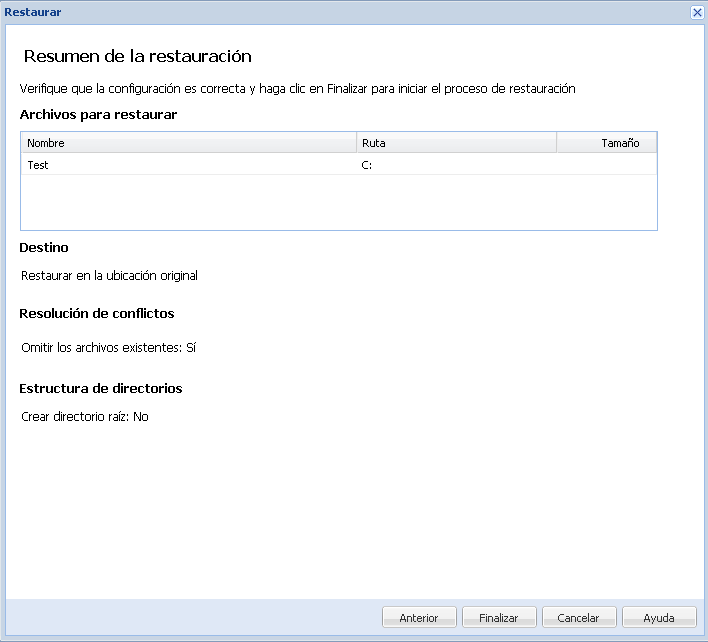
Aparecerá el cuadro de diálogo Resumen de la restauración.
| Copyright © 2012 CA. Todos los derechos reservados. | Enviar correo electrónico a CA Technologies acerca de este tema |
