

|
|
|
Cada vez que CA ARCserve D2D On Demand realiza una copia de seguridad correcta, se crea una imagen de instantánea de la copia de seguridad. Antes de crear un archivo de disco duro virtual (VHD) a partir de una copia de seguridad de CA ARCserve D2D On Demand, es necesario tener al menos un punto de recuperación de CA ARCserve D2D On Demand disponible.
Creación de un archivo de VHD
Aparecerá el cuadro de diálogo Copiar punto de recuperación.
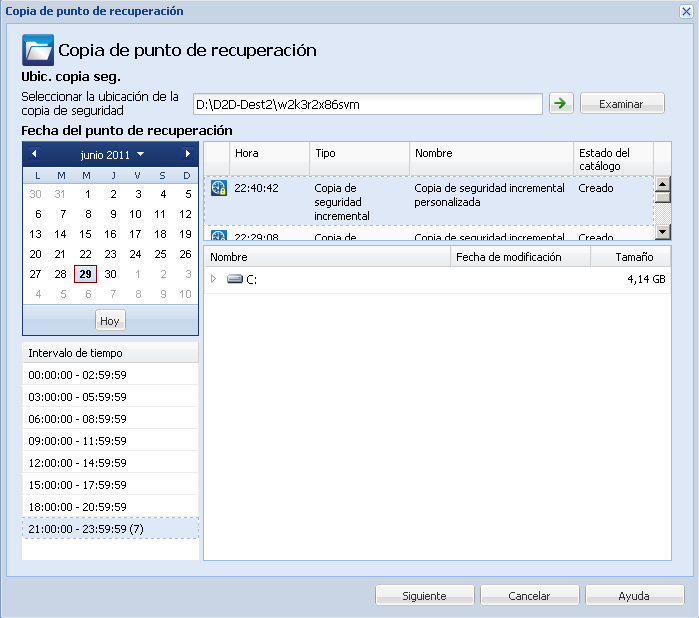
La vista de calendario resaltará (en verde) todas las fechas durante el período de tiempo que se muestra y que contienen los puntos de recuperación para el origen de copia de seguridad.
Aparecerán los puntos de recuperación correspondientes para la fecha, junto con la hora de la copia de seguridad, el tipo de copia de seguridad que se realiza y el nombre de la copia de seguridad.
Aparecerá el contenido de la copia de seguridad correspondiente (incluyendo todas las aplicaciones) para el punto de recuperación.
Nota: Asegúrese de seleccionar una ubicación que tenga suficiente espacio libre disponible para todo el VHD.
No se realizará ninguna compresión. Los archivos simplemente tendrán el formato VHD. La opción dispone de la cantidad de uso menor de CPU (velocidad más rápida), pero también dispone del uso de espacio en disco más elevado para la imagen de copia de seguridad realizado por los archivos de VHD.
Aparecerá una ventana emergente y se iniciará inmediatamente el proceso de copia del tipo de punto de recuperación seleccionado.
La imagen de punto de recuperación se copiará desde el origen de copia de seguridad hasta el destino de la exportación.
"VStore\S0000000001"
Por ejemplo, si el nombre del equipo es "Department_A" y ha exportado el punto de recuperación (copia de seguridad) a E:\export_vhd\" vaya a:
E:\export_vhd\Department_A\VStore\S0000000001
Cada uno de estos archivos pertenece a un disco físico del equipo de origen. Después de cambiar el nombre de estos archivos, pueden utilizarse como archivos regulares de VHD.
Importante: Si el VHD que ha creado CA ARCserve D2D On Demand durante el proceso de exportación no se inicia en el hipervisor es porque posiblemente los archivos de VHD no contienen los controladores correctos para la máquina virtual.
| Copyright © 2012 CA. Todos los derechos reservados. | Enviar correo electrónico a CA Technologies acerca de este tema |