

L'application vous permet de récupérer des serveurs sources à l'aide des données CA ARCserve D2D qui ont été converties en machines virtuelles de secours VMware.
Remarque : L'application utilise le processus de récupération à chaud pour récupérer des serveurs sources à partir de machines virtuelles VMware. Pour plus d'informations, consultez la section Récupération à chaud des serveurs sources.
CA ARCserve D2D inclut une fonctionnalité de récupération à chaud de type V2P (ordinateur virtuel vers ordinateur physique). Cette fonctionnalité permet d'effectuer des récupérations V2P à partir du dernier état d'un ordinateur virtuel de secours et vous aide à minimiser les pertes sur votre ordinateur de production.
Sélectionnez l'option Effectuer une récupération à l'aide d'un ordinateur virtuel de secours VMware, puis réalisez les étapes suivantes avant de revenir à la procédure de récupération à chaud pour terminer le processus.
Procédez comme suit:
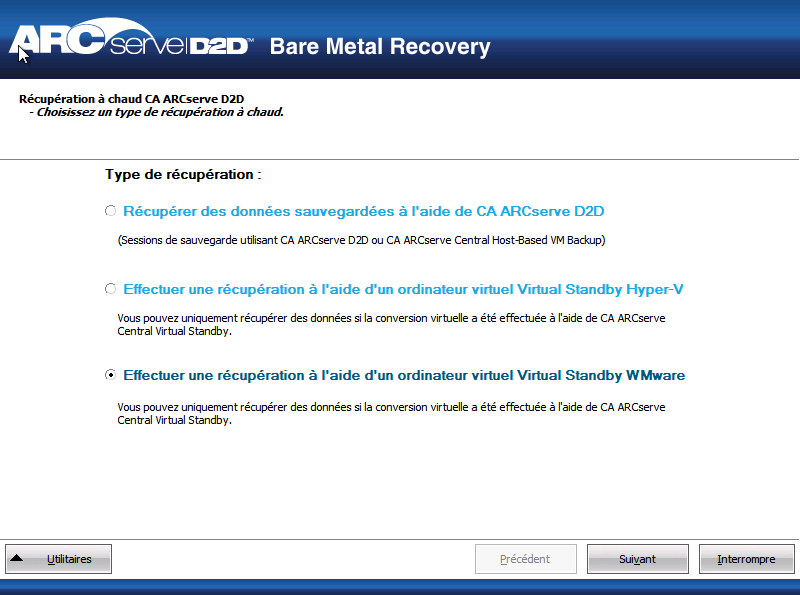
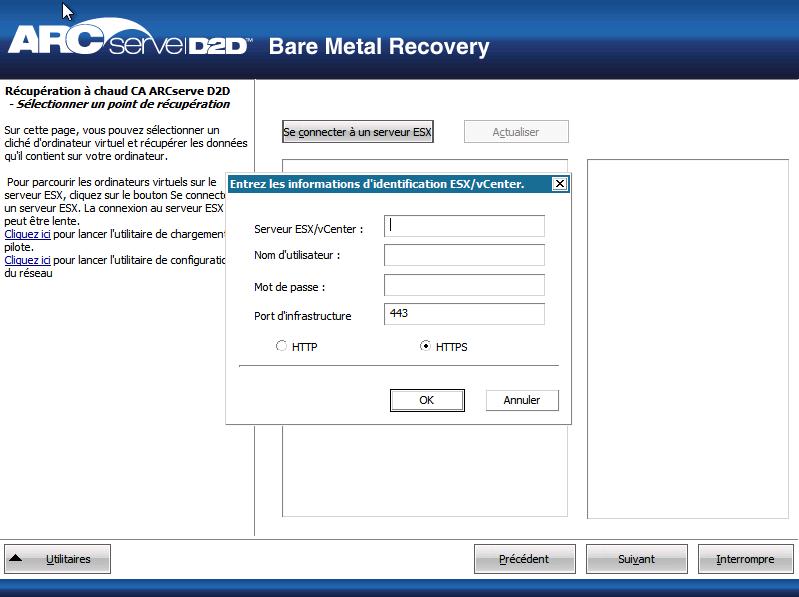
La fenêtre Sélectionner un point de récupération s'ouvre et la boîte de dialogue des informations d'identification ESX/VC s'affiche.
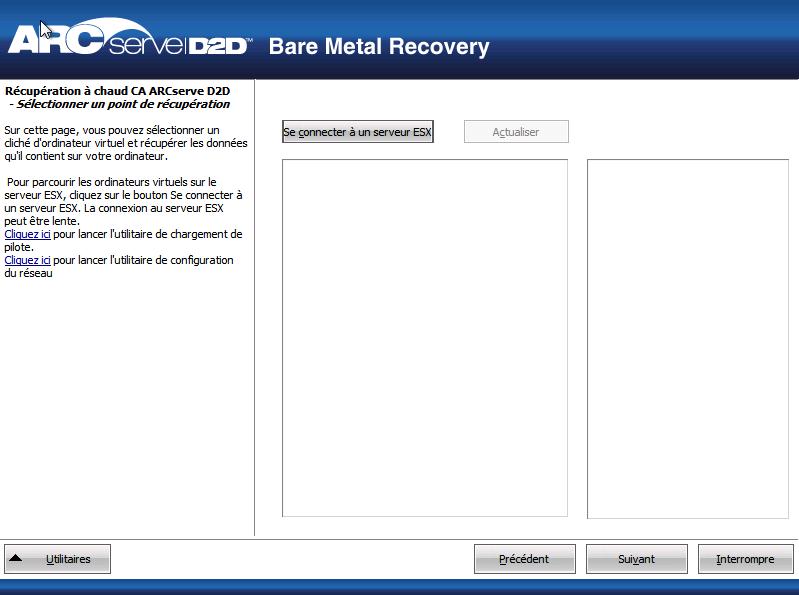
La fenêtre Sélectionner un point de récupération s'affiche.
CA ARCserve D2D récupère alors tous les clichés de points de récupération du serveur VMware sélectionné. Le serveur VMware apparaît dans le volet gauche : tous les ordinateurs virtuels qui sont hébergés sur le serveur VMware sélectionné y sont répertoriés.
Les sessions de sauvegarde (clichés de points de récupération) pour l'ordinateur virtuel sélectionné sont affichées.
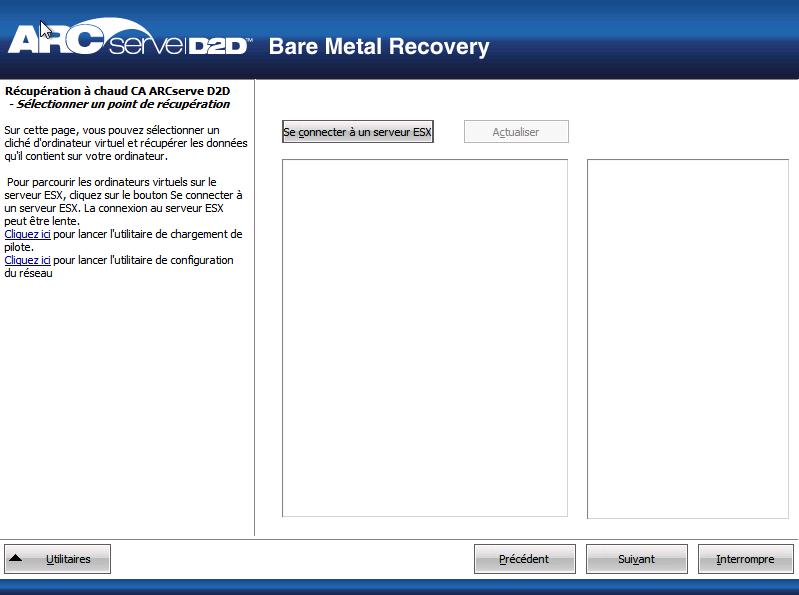
Les informations correspondantes au cliché du point de récupération sélectionné (à savoir le nom de l'ordinateur virtuel, le nom de la session de sauvegarde, les volumes sauvegardés et les disques dynamiques sauvegardés) apparaissent dans le volet de droite.
Après avoir sélectionné l'un des points de récupération répertoriés, vous pouvez également sélectionner le point de récupération correspondant à l'état actuel ou au dernier état.
Si vous sélectionnez le dernier état du point de récupération, un message d'erreur indiquant que le point de récupération dont vous effectuez la récupération correspond au dernier état (et non à l'état actuel) apparaîtra : vous devrez démarrer l'ordinateur virtuel avant de poursuivre la récupération.
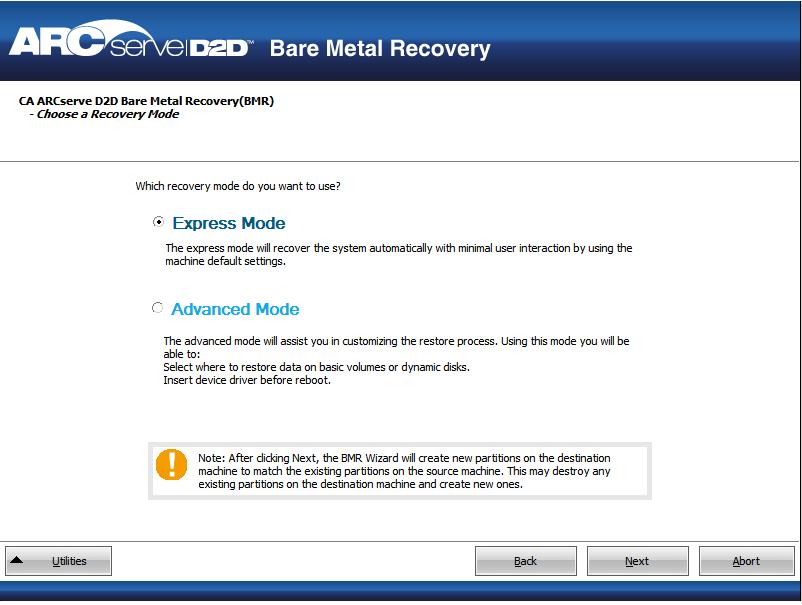
Une fenêtre de l'assistant de récupération à chaud s'ouvre. Elle indique les options de mode de récupération disponibles.
Pour plus d'informations sur les autres étapes de cette procédure et pour en savoir plus sur chaque étape correspondante lorsque le mode de récupération est sélectionné, reportez-vous à la rubrique Récupération à chaud.
|
Copyright © 2013 CA.
Tous droits réservés.
|
|