HTMPL ファイルが開きます。
ソース ビューを使用する場合、ノートブック領域はコードの以下の行の間にあります。
<PDM_MACRO name=startNotebook hdr=cng_nb>
<PDM_MACRO name=endNotebook>
以下の例は、デザイン ビューで、「1. 追加情報」という数字付きラベルで始まるノートブック領域を示しています。 。
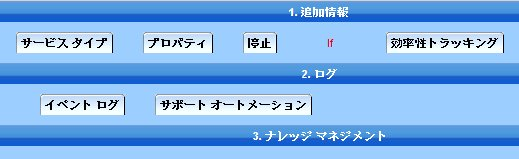
注: CA SDM r12.6 では、ノートブックにネストされたタブを追加できます。 WSP では、上位レベル タブ(他のタブを含むタブ)をタブ グループと呼びます。 WSP では、タブ グループは青いノートブック領域全体にまたがる濃い青のバーとして示され、数字付きのラベルがその中央に表示されます。 下位レベルのタブ(他のタブを含まないタブ)は、タブと呼ばれます。 WSP では、下位レベルのタブは角丸の長方形として表示されます。
ドラッグ アンド ドロップを使用して、ノートブック内でタブおよびタブ グループを移動できます。 タブ グループを移動すると、そのグループ内のすべてのタブも一緒に移動します。
[タブの挿入]または[タブ グループの挿入]を選択した場合、WSP は現在選択されているコントロールの左側に新しいタブまたはタブ グループを挿入します。 [コントロールの挿入]を選択した場合、WSP は目的のコントロールをフォームに追加するための[コントロールの挿入]ダイアログ ボックスを表示します。
発行されていない変更が Web ブラウザに表示されます。
これで、ノードブックが変更されます。