WSP ログイン ページが表示されます。
Web スクリーン ペインタが表示されます。
この HTMPL ファイルが編集用に開きます。
ソース ビューを使用する場合、データ グリッドはコードの以下の行の間にあります。
<PDM_MACRO name=lsStart>
<PDM_MACRO name=lsEnd>
以下の例は、デザイン ビューのデータ グリッド領域を示しています。
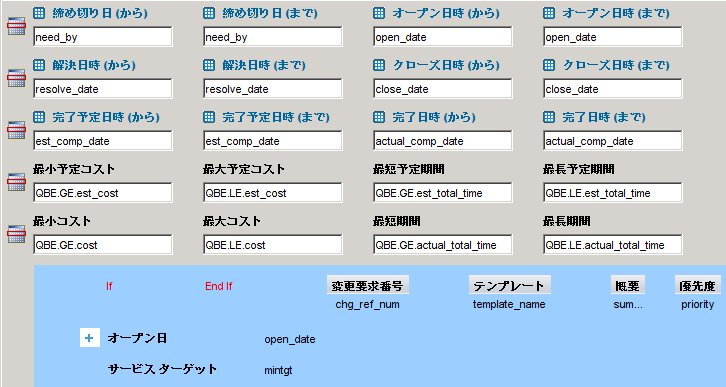
データ グリッド領域のプラス記号は、行の拡張セクション(リスト フォーム グリッド内の行のプラス記号をクリックしたときにのみ表示するフィールド)の始まりを示しています。 ソース ビューでは、以下のコードでプラス記号を生成します。
<PDM_MACRO name=lsCol attr=open_date label="Open Date" sort="DESC" startrow=yes>
startrow=yes パラメータは行の開始を指定し、行の拡張セクションを開始します。
列は行の主要部と拡張セクションの間で移動できます。
[列の挿入]を選択した場合、WSP は現在選択されているコントロールの左側に列を挿入します。 [コントロールの挿入]を選択した場合、WSP は目的のコントロールをフォームに追加するための[コントロールの挿入]ダイアログ ボックスを表示します。
発行されていない変更が Web ブラウザに表示されます。
データ グリッドが変更されます。