Vorheriges Thema: Ändern eines QuickInfo-VorschauformularsNächstes Thema: Ändern von Notizbüchern auf einem Detailformular


Ändern einer Datenrasterliste auf einem Listenformular

Durch Datenrasterlisten können Sie die Inhalte einer Produktseite in einem Listenformular anzeigen, ohne eine neue Seite zu öffnen. Diese datengebundene Steuerung listet Elemente der Datenquelle in einer Tabelle auf, sodass Sie Elemente auswählen und sortieren und Daten abrufen können. Zum Beispiel die Optionen zum Erweitern und Reduzieren auf dem Formular "Incident-Liste".

Gehen Sie wie folgt vor:

  1. Öffnen Sie ein Listenformular.
  2. Gehen Sie in der Design-Ansicht zum blauen Bereich unten im Formular nach den Feldern mit Beschreibungen. In der Quellcode-Ansicht wird der Datenraster im Code zwischen folgenden Zeilen angezeigt:
    <PDM_MACRO name=lsStart>
    <PDM_MACRO name=lsEnd>
    

    Im folgenden Beispiel wird der Datenrasterbereich in der Design-Ansicht angezeigt:
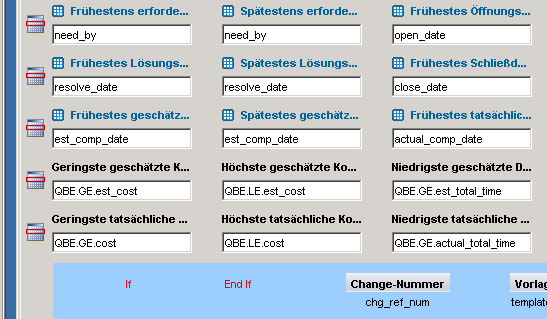
    In diesem Bereich des Formulars können Sie Datenraster in der Designansicht ändern.

    Das Pluszeichen im Datenrasterbereich markiert den Anfang des erweiterbaren Abschnitts der Zeile (d. h. jene Felder, die nur dann angezeigt werden, wenn der Anwender im Listenformularraster auf das Plussymbol klickt). Der folgende Code generiert das Pluszeichen in der Quellcode-Ansicht:

    <PDM_MACRO name=lsCol attr=open_date label="Open Date" sort="DESC" startrow=yes>
    

    Der Parameter startrow=yes gibt an, dass eine Zeile gestartet werden soll, und startet den erweiterbaren Abschnitte der Zeile.

  3. Verschieben Sie Spalten innerhalb einer Liste per Drag-and-drop. Sie können Spalten zwischen dem Hauptbereich der Zeile und dem erweiterbaren Abschnitt verschieben. Sie können vorhandene Steuerung nicht aus dem Rasterbereich verschieben.
  4. Um eine Listenspalte einzufügen, klicken Sie mit der rechten Maustaste auf eine Steuerung oder einen beliebigen Punkt im blauen Hintergrund, und wählen Sie "Spalte einfügen" oder "Steuerung einfügen".
  5. Wählen Sie "Tools", "Vorschau" aus, um zu überprüfen, wie das Formular dem Endanwender angezeigt wird. Obwohl dieses Fenster einem standardmäßigen CA SDM-Fenster ähnelt und die meisten Schaltflächen und Menüs funktionsfähig sind, handelt es sich hierbei um keine Standardsitzung, so dass Sie auch nicht versuchen sollten, es auf diese Weise zu verwenden.
  6. Klicken Sie auf "Datei", "Speichern".

    Die Datenrasterliste ist auf dem Listenformular geändert.