

Die Implementierung von CA SDM erfolgt auf Basis verschiedener Faktoren, u. a. der folgenden: Handelt es sich um eine Aktualisierung einer früheren Version? Installieren Sie das Produkt zum ersten Mal? Welches Betriebssystem und welche Datenbank nutzen Sie? Welche Produkte möchten Sie integrieren? Im Allgemeinen befolgen Sie die aufgeführten Schritte, um die Software zu implementieren
Wenn Ihre Datenbank (SQL Server oder Oracle) auf einem anderen Server als dem CA SDM-Primärserver installiert ist, sollten Sie die CA MDB auf dem Remote-Datenbankserver installieren (d. h. der Computer, auf dem SQL Server oder Oracle installiert ist). Wenn sich die CA MDB und der Primärserver auf dem selben Computer befinden, wird die CA MDB automatisch installiert.
Webformulare und das Schema können Sie nach der Installation anpassen, da Web Screen Painter automatisch auf dem Server installiert wird.
Wichtig! Wenn Sie in CA Support-Automatisierung r6.0 SR1 eFix5 Bereiche zu Mandanten migrieren wollen, konvertieren Sie diese Daten vor dem Aktivieren und Konfigurieren von Support-Automatisierung in CA SDM r12.9.
Als Systemadministrator konfigurieren Sie die CA SDM-Server für die erweiterte Verfügbarkeit unter folgenden Umständen:
Hinweis: Wenn Sie CA SDM mit einer bestimmten Konfiguration installiert oder aktualisiert haben (zum Beispiel konventionell), und Sie möchten die andere Konfiguration implementieren (zum Beispiel erweiterte Verfügbarkeit), finden Sie weitere Informationen in den Konvertierungsszenarien oder im Implementierungshandbuch.
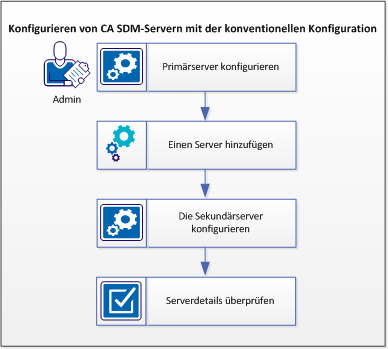
Das folgende Diagramm zeigt, wie CA SDM-Server in konventioneller Konfiguration konfiguriert werden:
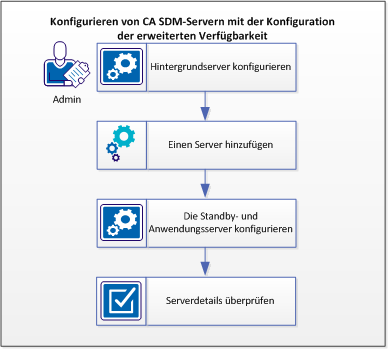
Das folgende Diagramm zeigt, wie CA SDM-Server in der Konfiguration der erweiterten Verfügbarkeit konfiguriert werden:
Gehen Sie wie folgt vor:
|
Copyright © 2013 CA.
Alle Rechte vorbehalten.
|
|