

通过数据网格列表,您无需打开新页面即可查看列表表单上的产品页面的内容。 此数据绑定的控件列出来自表的数据源的项,以便您可以选择项、排序项和提取数据。 例如,“突发事件列表”表单上的展开和折叠选项。
遵循这些步骤:
<PDM_MACRO name=lsStart>
<PDM_MACRO name=lsEnd>
以下示例显示了“设计”视图中的该数据网格:
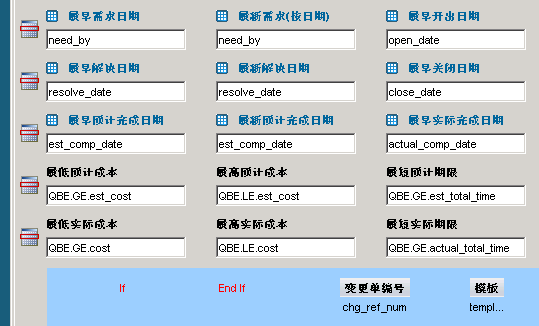
数据网格区域中的加号表示行的展开部分的开始(仅在用户单击列表表单网格中行上的加号时才会显示的字段)。 下列代码会在“源”视图中生成加号:
<PDM_MACRO name=lsCol attr=open_date label="Open Date" sort="DESC" startrow=yes>
startrow=yes 参数指定开始一行,它会开始该行的展开部分。
至此,就在列表表单上完成了对数据网格列表的修改。
|
版权所有 © 2013 CA。
保留所有权利。
|
|