

安装 › 如何实施该软件
如何实施该软件
需要根据许多因素来实施 CA SDM,如是否要从先前的版本升级、是否是首次安装该产品、您使用的操作系统、数据库以及您要集成的产品等等。 通常,请执行以下步骤来实施该软件:
- 阅读“版本说明”中所述的实施注意事项。
- 如果要从先前的版本进行升级,请按照相应步骤升级数据库、控制台和 CA Workflow。
- 安装 CA MDB。
如果您的数据库(SQL Server 或 Oracle)是安装在 CA SDM 主服务器之外的其他服务器上,请将 CA MDB 安装在远程数据库服务器(即已安装 SQL Server 或 Oracle 的计算机)上。 如果 CA MDB 和主服务器在同一台计算机上,CA MDB 会自动安装。
- 在主服务器或可选备用服务器上安装 CA SDM。
您可以在完成该安装后自定义 Web 表单和架构,因为 Web Screen Painter 会自动安装在服务器上。
- (可选)在配置 CA SDM 期间启用 CA CMDB Visualizer。
- (可选)在配置 CA SDM 期间启用 支持自动化。
重要! 如果要将 CA 支持自动化 r6.0 SR1 eFix5 分支机构迁移到承租人所在机构,请在 CA SDM r12.9 中启用和配置 支持自动化 之前先转换此数据。
- (可选)在配置 CA SDM 期间启用 REST API。
- (可选)安装 CA EEM 以进行身份验证。
- (可选)安装 CA Workflow 以管理您的业务流程。
- (可选)安装 CA Business Intelligence,以使用 BusinessObjects 技术来管理报表。
- (可选)安装 CA NSM 集成。
详细信息:
如何安装 CA EEM
如何安装 CA Workflow
如何安装 CA MDB
安装日志
如何安装 CA SDM
验证安装
启动 Web 界面
如何配置 CA SDM 服务器
作为系统管理员,您可以在下列情况下配置 CA SDM 服务器:
- 已完成 CA SDM 的新安装,并希望实施高级可用性或常规配置。
- 已升级到 CA SDM 的最新版本,并希望实施高级可用性或常规配置。
注意:如果您已使用特定配置(例如,常规配置)安装或升级 CA SDM,并且希望实施其他配置(例如,高级可用性),请参阅转换方案或《实施指南》。
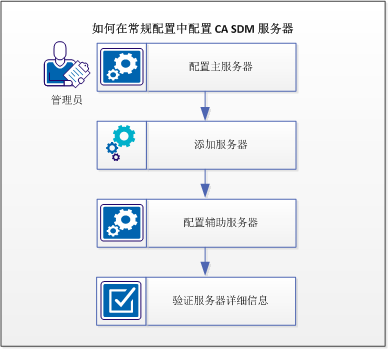
下图显示了如何在常规配置中配置 CA SDM 服务器:
下图显示了如何在高级可用性配置中配置 CA SDM 服务器:
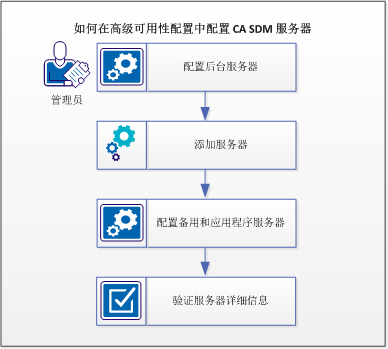
遵循这些步骤:
- 根据您的 CA SDM 配置,
- 添加服务器(如果您还没有任何现有服务器)。
- 根据您的 CA SDM 配置,
- 验证服务器详细信息。
版权所有 © 2013 CA。
保留所有权利。
|
|