

|
|
|
WSP consente di modificare le griglie di dati. Ad esempio, è possibile modificare list_chg.htmpl per sostituire gli elementi visualizzati nel modulo dall'utente finale.
Nota: non è possibile spostare un controllo esistente oltre l'area della griglia.
Per modificare la griglia dei dati
Viene visualizzata la pagina di accesso a Web Screen Painter.
Viene visualizzato Web Screen Painter.
Il file HTMPL viene aperto per la modifica.
Se si preferisce la modalità Fonte, la grigli dei dati verrà visualizzata tra le seguenti linee di codice:
<PDM_MACRO name=lsStart>
<PDM_MACRO name=lsEnd>
Il seguente esempio mostra la griglia dei dati in modalità Progettazione:
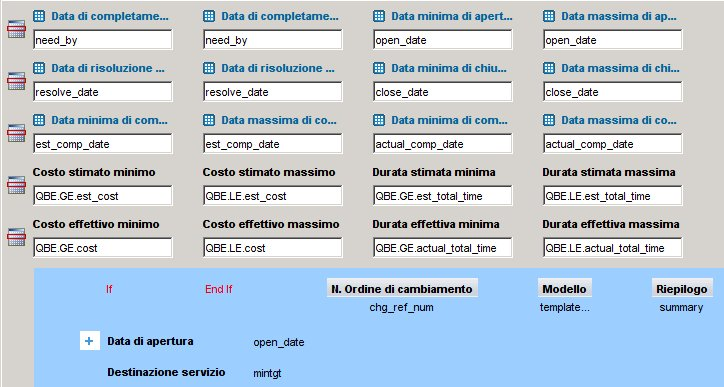
Il segno di addizione nell'area della griglia dei dati rappresenta l'inizio della sezione di espansione della riga (ovvero i campi visualizzati solo quando l'utente fa clic sul segno di addizione nella riga della griglia del modulo di elenco). Il seguente codice genera la visualizzazione del segno di addizione nella modalità Fonte:
<PDM_MACRO name=lsCol attr=open_date label="Open Date" sort="DESC" startrow=yes>
Il parametro startrow=yes indica l'inizio di una riga e l'inizio della sezione di espansione della riga.
È possibile spostare le colonne tra la parte principale della riga e la sezione di espansione.
Se si seleziona Inserisci colonna, Web Screen Painter inserisce una colonna a sinistra del controllo selezionato. Se si seleziona Inserisci controllo, verrà visualizzata la finestra di dialogo corrispondente che consente di aggiungere il controllo desiderato al modulo.
Le modifiche non pubblicate vengono visualizzate nel browser Web.
La griglia dei dati è stata modificata.
| Copyright © 2012 CA. Tutti i diritti riservati. | Contatta CA Technologies |