

|
|
|
La schermata d'Informazioni sul Database CMS Esistente per l'aggiornamento consente di specificare il database CMS esistente da cui copiare il dati.
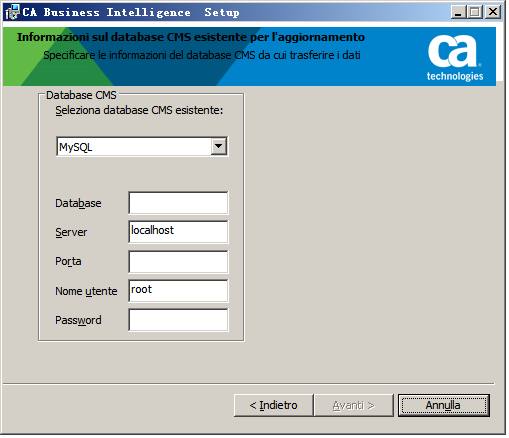
Importante: Le informazioni immesse in questa schermata non vengono verificate dal programma di installazione di BusinessObjects Enterprise. Informazioni erronee possono causare problemi nell'aggiornamento. Assicurarsi che i valori in cui si entra su questa schermata siano corretti.
Per specificare il database esistente:
Se si copiano i dati da:
SQL Server:
a. Nell'elenco Database CMS, selezionare SQL Server (ODBC).
b. Fare clic sulla scheda Sfoglia.
c. Selezionare il nome origine dati.
d. Digitare l'ID di accesso e la Password del database, selezionare il database e fare clic su Avanti.
Oracle:
a. Nell'elenco Database CMS, selezionare Oracle.
b. Digitare l'identificatore di connessione tnsnames Oracle nel campo Server.
c. Digitare le credenziali del server nei campi Nome utente e Password , quindi fare clic su Avanti.
DB2:
a. Nell'elenco Database CMS, selezionare DB2.
b. Digitare l'alias del database DB2 nel campo Server.
c. Digitare le credenziali del server nei campi Nome utente e Password , quindi fare clic su Avanti.
MySQL:
a. Nell'elenco Database CMS, selezionare MySQL.
b. Digitare il nome del database nel campo Database.
c. Immettere localhost come none host nel campo Server.
Nota: Il Nome Host specificato non dovrebbe essere il nome host dell'utente, o l'indirizzo IP dell'host.
d. Introdurre la porta utilizzata dal database nel campo Porta.
e. Digitare le credenziali del server nei campi Nome utente e Password , quindi fare clic su Avanti.
Nota: Se si sta effettuando la migrazione da una versione di MySQL precedentemente installata da BusinessObjects Enterprise, il Nome Utente da utilizzare è root (non il nome visualizzato nel DSN).
Sybase:
a. Nell'elenco Database CMS, selezionare Sybase.
b. Digitare il nome del server Sybase nel campo Server.
c. Digitare le credenziali del server nei campi Nome utente e Password , quindi fare clic su Avanti.
Viene visualizzata la schermata Tipo installazione.
| Copyright © 2010 CA. Tutti i diritti riservati. | Contatta CA Technologies |