

|
|
|
グラフィカル モニタは、リソースのグループを、「アイコン」と呼ばれる視覚的なイメージとして表示します。 このモニタは、表現対象グループの状態の変化を、表示属性を使ってユーザに示します。 アイコンの変化は、グループ内のメンバの変化によって引き起こされます。 したがって、あるアイコンの色が変化した場合、そのメンバを参照することで、その変化の原因を特定することができます。
アイコンの表示属性は、表現対象メンバの状態のうち、最悪のものを反映します。 属性は、表示属性テーブルによって制御されます。ただし、強調表示属性は使用されません。なぜなら、すべてのアイコンが反転表示されるからです。 適切な許可を与えられたユーザは、表示属性をカスタマイズできます。
注: デフォルト表示属性、およびその変更方法の詳細については、「Administration Guide」を参照してください。
アイコンは以下のように、リソースのグループに関連付けられるか、あるいはパネルに関連付けられます。
アイコンで表現されたグループを使えば、領域によって管理される項目を、サービス指向運用の観点から提示できます。
グループと関連付けられたアイコンに対して Z(ズーム)コマンドを発行すると、グループ内のメンバがリスト表示されます。 そうすれば、個々のリソースをモニタできます。
あるグループに関連付けられたアイコンに対して操作コマンドを発行した場合、グループ内のすべてのメンバに対してそのコマンドが適用されます。
重要: 多くのリソースを持つグループに対して応答を返すコマンドを発行すると、スクロールする必要のあるパネルが多数表示されることになります。
パネルと関連付けられたアイコンに対して Z(ズーム)コマンドを発行するとき、コンポーネント アイコンのパネルが表示されます。 たとえば、システム EASTTEST 内のすべてのリソースを表現するアイコンがあるとします。 このアイコンを選択すると、いくつかのアイコンで構成されるパネルが表示されます。 構成要素のアイコンには、特定のタイプのリソースが含まれる場合があります。 これらの各アイコンには、別のパネルやリソース グループを関連付けることもできます。 問題の原因となっているリソースに直接つながる特定のパスをたどることができます。
パネルに関連付けられたアイコンに対して操作コマンドを発行することはできません。
グラフィカル モニタにアクセスする方法
グラフィカル モニタが表示されます。
グラフィカル モニタ上のアイコンは、リソースをグループ化する役割を果たします。 アイコンは、異なるタイプのリソースをグループ化することも、異なるシステム上のリソースをグループ化することもできます。
通常、各アイコンは名前によって識別されます。 コマンド エントリ ウィンドウにはコマンドを入力できます。 以下に、アイコンとそれに含まれる情報を示します。
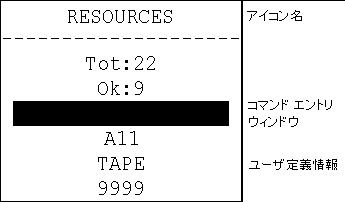
アイコンには、リソースの状態など、そのほかの情報も表示できます。
グラフィカル モニタから、以下の操作が可能です。
グラフィカル モニタを使えば、モニタ対象のリソースに対する高レベルのビューが得られます。 あるアイコンが障害を示している場合、そのアイコンのコマンド入力ウィンドウから Z コマンドを発行することで、そのアイコンの構成要素にアクセスし、問題を発見することができます。
ステータス モニタへのズーム
アイコンが一連のリソースに直接関連付けられている場合、[モニタ]パネルが表示されます。 このパネルに含まれるのは、選択されたアイコンに定義されているリソースだけです。
[モニタ]パネル上で各リソースの状態をチェックし、問題の原因となっているリソースを特定します。 その後、ステータス モニタのアクションを実行したり、ログにアクセスしたり、行コマンドを発行したりすることで、問題の発生源を特定できます。
アイコン パネルへのズーム
アイコンが特定のパネルに関連付けられている場合、そのパネルが表示されます。 このパネルには、メイン アイコンのサブセットとなるアイコンが含まれています。 たとえば、EASTTEST 内のすべてのリソースを含むアイコンの色が赤色に変わり、問題の発生を示したとします。 次のアイコン パネルにズームすれば、メイン アイコンの色が変わる原因となったアイコンを特定できます。 問題の原因となっているリソースを特定するために、状態変化を起こしたアイコンをすべて選択します。 モニタを表示するとき、個別のリソースの状態が表示されます。
リソースのグループを直接表現しているアイコン(つまり、別のアイコン パネルをポイントしていないアイコン)では、コマンド入力フィールドに行コマンドを入力できます。 一般的に用いられているコマンドをリスト表示するには、「?」を入力し、利用可能なコマンドをすべてリスト表示するには、「??」を入力します。
コマンドは、グループのすべてのメンバに対して適用されます。
コマンドをグループに対して適用する場合、[コマンドの確認]パネルが表示されることがあります(表示されるかどうかは、DISPLAYS 領域パラメータ グループの設定内容によります)。
このパネルでは、グループに含めるメンバの数を確認できます。 以下のことが可能です。
グラフィカル モニタへのアクセス時に利用可能な情報の種類は、デフォルト アイコン パネルによって決まります。
パネルを変更する方法
[プロファイル]パネルが表示されます。 このパネルに含まれるフィールドを使えば、モニタのデフォルト アイコン パネルを変更できます。
使用可能なパネルのリストが表示されます。
注: 別のアイコン パネルを一時的に表示する場合、F5 (パネル)ファンクション キーまたは PANEL コマンドを使用します。
| Copyright © 2011 CA. All rights reserved. | このトピックについて CA Technologies に電子メールを送信する |