

Reinstalar ou configurar a release atual › Exemplo de cenário: configurar a instalação existente para gerar novamente os certificados do CA Process Automation
Exemplo de cenário: configurar a instalação existente para gerar novamente os certificados do CA Process Automation
Ao executar o processo de instalação para a release previamente instalada, você tem a opção de reinstalar ou configurar a instalação existente. Esse cenário de exemplo mostra como usar a opção de instalação configurada e existente para gerar novamente os certificados que o CA Process Automation usa para se conectar ao CA EEM.
O processo de instalação do orquestrador de domínio permite registrar (ou registrar novamente) o CA Process Automation com o CA EEM. Esse processo de registro irá gerar certificados de aplicativo para o CA Process Automation com o mesmo comprimento de chave que os certificados usados pelo CA EEM.
Observação: o CA Process Automation possui outros certificados que não são afetados pelo registro; o registro gera apenas os certificados que o CA Process Automation usa para se conectar ao CA EEM. O local do certificado é install_dir/server/c2o/.c2orepository/public/certification.
Esse cenário de exemplo adota a seguinte configuração:
- O administrador do CA EEM instala ou atualiza para o CA EEM Release 12.51 com certificados padrão, que têm chaves de 1024 bits.
- Instale ou atualize para o CA Process Automation Release 4.2. Os certificados do CA Process Automation gerados também possuem chaves de 1024 bits.
- Posteriormente, o administrador do CA EEM gera certificados do CA EEM com comprimentos de chave mais longos (2048 bits ou 4096 bits).
Nesse caso, use o procedimento a seguir para gerar certificados do CA Process Automation com comprimentos de chave que correspondam aos dos certificados do CA EEM.
Siga estas etapas:
- Instalar o software de terceiros.
Quando a instalação do software de terceiros for concluída, o processo de instalação do domínio do CA Process Automation começará.
- Clique nas páginas iniciais até que a página Reinstalar/configurar seja exibida.
- Selecione a opção Configurar instalação existente. (Esse processo modifica os arquivos de propriedades, mas não modifica nenhum JAR.)
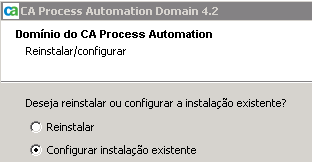
- Clique nas páginas até que a página Configurações de Segurança do EEM (Embedded Entitlements Manager) seja exibida.
- Marque a caixa de seleção Registrar o aplicativo no CA EEM e, em seguida, clique em Registrar.
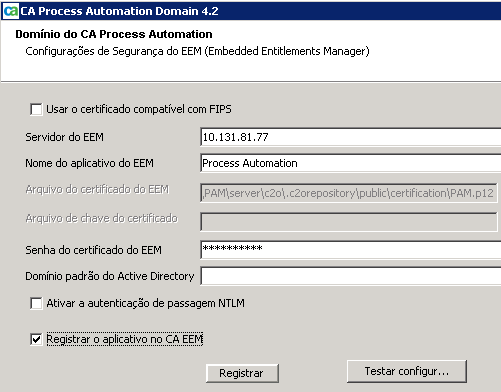
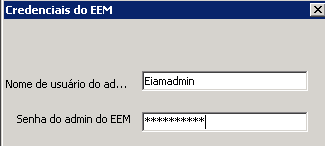
- Digite as credenciais do administrador do CA EEM. Digite EiamAdmin em Nome de usuário do administrador do EEM. Digite a senha associada.
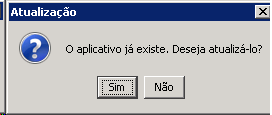
- Clique em Sim para atualizar o aplicativo, mesmo que você não esteja atualizando a release do CA Process Automation.
(Clicar em Sim é necessário para a geração dos certificados de aplicativo que o CA Process Automation precisa.)
- Clique em Testar configurações do EEM. Clique em OK para a configuração de mensagens.
- Digite as credenciais de um usuário do CA Process Automation que está atribuído ao grupo PAMAdmins.
Observação: o exemplo de entrada de pamadmin, pamadmin, é válido somente se você tiver configurado o CA EEM para usar o armazenamento de usuários interno.
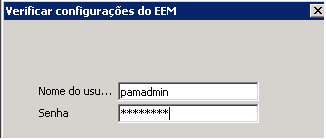
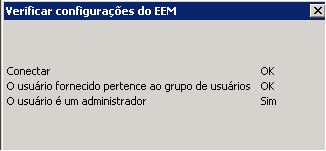
- Verifique se o CA Process Automation se conecte ao CA EEM e se o CA EEM autentica as credenciais.
- Clique no restante do processo de instalação e, em seguida, clique em Concluir.
Copyright © 2013 CA.
Todos os direitos reservados.
|
|