

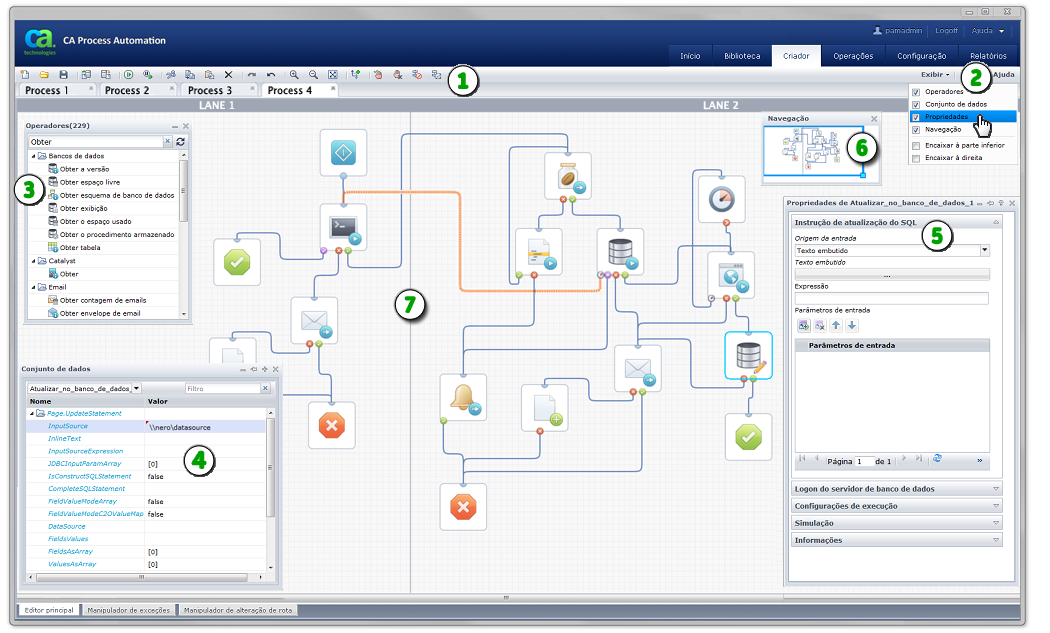
Para criar, editar e testar um processo, use a página Criador. O Criador oferece suporte aos seguintes detalhes do processo:
|
Item: |
Descrição: |
|---|---|
|
|
Guia Criador: quando você abrir um novo processo ou editar um processo existente do Navegador da biblioteca, essa guia será exibida. Se essa guia não estiver disponível, significa que você ainda não abriu um processo ou não tem permissões de segurança para abrir um processo. |
|
|
Barra de ferramentas Criador de processos: use os botões de ferramentas para criar e testar processos. Use as configurações de Exibir à direita para mostrar ou ocultar as paletas Operadores, Conjunto de dados, Propriedades e Navegação. |
|
|
Guias do processo: cada processo aberto aparece em sua própria guia. Você pode copiar e colar objetos entre as guias. |
|
|
Criador de processos: o design do processo real é exibido nessa área de trabalho, tela ou layout. O Criador de processos inclui a grade, as rotas, todos os operadores, portas e linhas de conexão. |
|
|
Paleta Operadores: arraste e solte os operadores com funções específicas a partir dessa paleta até o layout do seu processo. |
|
|
Paleta Conjunto de dados: use essa paleta para exibir ou editar as variáveis no processo ou nos conjuntos de dados do operador. |
|
|
Paleta Propriedades: use esta paleta e seus links e janelas para gerenciar as propriedades de um operador. Este exemplo exibe propriedades do operador Executar o script. O usuário também adicionou um código na caixa de diálogo Código de execução posterior. |
|
|
Paleta Navegação: use esta paleta para navegar para regiões específicas em processos maiores. Para economizar tempo, tente efetuar um movimento panorâmico nessa paleta em vez de rolar o layout do criador principal. |
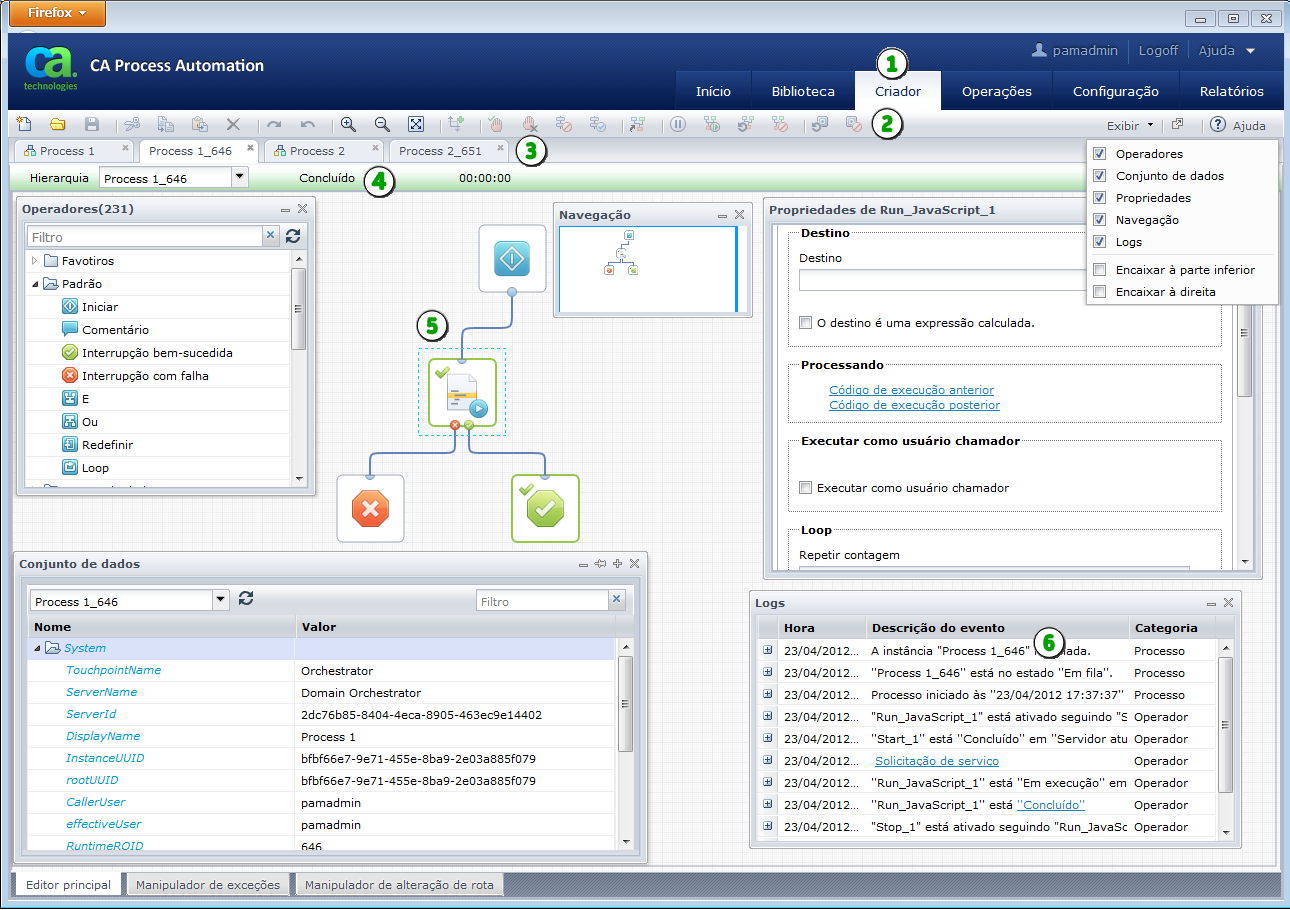
Você também pode executar as instâncias de processo na página Criador.
|
Item: |
Descrição: |
|---|---|
|
|
Guia Criador: esta guia é exibida quando você abre uma instância existente do processo a partir de outra página no aplicativo. Se essa guia não estiver disponível, significa que você ainda não abriu uma instância de processo ou não tem permissões de segurança para abrir uma instância. |
|
|
Barra de ferramentas da instância de processo: use os botões de ferramentas para interromper, iniciar, depurar e testar as instâncias reais de um processo. Use as configurações de Exibir à direita para mostrar ou ocultar as paletas Operadores, Conjunto de dados, Propriedades, Navegação e Logs. |
|
|
Guias Processo e Instância: cada processo e cada instância de um processo que você abrir serão exibidas em sua própria guia. As guias de instância de processo são exibidas próximas à guia do criador do processo de origem. As guias do processo exibem um ícone. As guias de instância de processo não exibem nenhum ícone. O CA Process Automation atribui um número de ID de processo exclusivo a cada nome de instância para ajudar a identificar as instâncias diferentes. Você pode copiar e colar objetos entre as guias. |
|
|
Barra de status da instância de processo: essa barra exibe o status da instância. Quando aplicável, a duração de status também é exibida. Por exemplo, uma instância Aguardando também mostrará um relógio ao vivo indicando por quanto tempo a instância permaneceu nesse estado. Você também pode usar o controle Hierarquia para focalizar subprocessos específicos. |
|
|
Instância de processo: a criação da instância de processo é exibida nessa área de trabalho, tela ou layout. A instância de processo inclui a grade, as rotas e todos os operadores, portas e linhas de conexão. Use-a para rastrear o caminho do processo durante sua execução. |
|
|
Paleta Logs: use essa paleta para verificar ou solucionar problemas das instâncias de processo. |
|
Copyright © 2013 CA.
Todos os direitos reservados.
|
|


