

Administrar segurança avançada do CA EEM › Concedendo aos administradores acesso ao CA EEM › Conceder acesso ao CA EEM aos administradores selecionados
Conceder acesso ao CA EEM aos administradores selecionados
O acesso ao CA EEM é exigido para gerenciar contas de usuários, grupos e diretivas. Por padrão, é necessário saber a senha do EiamAdmin para efetuar logon no CA EEM com o aplicativo definido para o CA Process Automation. Em geral, o conhecimento dessa senha é altamente restrito, pois o usuário EiamAdmin tem controle total do CA EEM. No entanto, o usuário EiamAdmin pode conceder acesso de logon ao CA EEM a outros administradores e especificar os objetos que podem ser gerenciados por eles. O seguinte procedimento mostra como conceder aos administradores selecionados a capacidade de gerenciar contas de usuário, grupos e diretivas. Esse processo inclui definir um novo grupo, criar uma diretiva personalizada para o grupo e, em seguida, atribuir o grupo a contas de usuário.
Siga estas etapas:
- Vá até o CA EEM e efetue logon.
- Crie EEMAdmins, um grupo de administradores do CA EEM, cujos membros podem criar contas de usuário, grupos personalizados e diretivas personalizadas.
- Clique na guia Gerenciar identidades.
- Clique em Grupos.
- Clique em Novo grupo de aplicativos.
- Digite um nome para o grupo (por exemplo, EEMAdmins).
- (Opcional) Adicione uma descrição.
- Clique em Salvar.
Observação: não selecione um grupo de aplicativos.
- Crie uma diretiva que conceda a capacidade de criar contas de usuário, grupos personalizados e diretivas personalizadas. Atribua EEMAdmins como a identidade para essa diretiva.
- Clique na guia Gerenciar diretivas de acesso.
- Clique em Diretivas de escopo.
- Clique no link para Administrar objetos.
- Clique em Salvar como e digite um nome para esta diretiva (por exemplo, Administrar usuários e diretivas).
- Clique em OK.
- Selecione [Usuário] EiamAdmin e [Usuário] CERT-application-name na lista de Identidades selecionadas e clique em Excluir.
- Clique em Procurar identidades para grupo de tipos e, em seguida, clique em Pesquisar.
- Selecione o novo grupo (EEMAdmins) e clique na seta para a direita para mover o grupo de usuários para Identidades selecionadas.
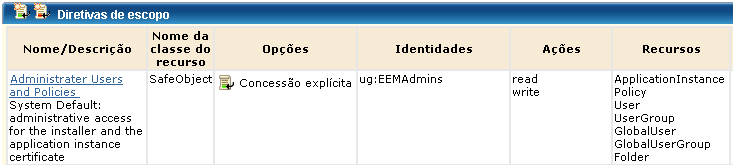
- Selecione e exclua todos os recursos, exceto ApplicationInstance, Policy, User, UserGroup, GlobalUser, GlobalUserGroup e Folder.
- Verifique se as opções ler e gravar estão selecionadas.
- Clique em Salvar.
Sua diretiva se parece com o seguinte exemplo:
- Adicione o grupo EEMAdmins às contas de usuário dos administradores selecionados:
- Clique na guia Gerenciar identidades.
- Clique em Detalhes do usuário do aplicativo para Pesquisar usuários.
- Selecione Associação ao grupo como atributo, LIKE como operador e PAMAdmins como valor.
- Clique em Ir.
Os administradores do CA Process Automation são listados.
- Clique no nome de um administrador.
A conta de usuário do administrador selecionado é exibida. EEMAdmins é exibido como um grupo de usuários disponível.
- Clique na seta para a direita para mover EEMAdmins para Grupos de usuários selecionados.
- Clique em Salvar.
- Repita a Etapa 4 para cada administrador ao qual você deseja conceder direitos do CA EEM.
Copyright © 2013 CA.
Todos os direitos reservados.
|
|