

Auditorar ações do usuário › Visualizar a trilha de auditoria de uma pasta da biblioteca
Visualizar a trilha de auditoria de uma pasta da biblioteca
Os administradores podem visualizar a trilha de auditoria para qualquer pasta selecionada na Biblioteca. O produto registra as seguintes ações para pastas em uma biblioteca:
- Criado
- Renomeado
- Excluído
- Criar ou excluir um objeto de automação
- Recuperar um objeto de automação ou pasta da lixeira
- Alterar permissões em uma pasta, incluindo links para as ACLs antiga e nova
Siga estas etapas:
- Clique na guia Biblioteca e selecione um orquestrador na lista suspensa Orquestrador.
- Vá até a pasta que contém a pasta que você deseja auditar.
- No painel Conteúdo, clique com o botão direito do mouse na pasta que deseja auditar e selecione Propriedades.
- No painel Propriedades, clique na guia Trilhas de auditoria.
A guia Trilhas de auditoria exibe as seguintes informações para todos os registros:
- Última atualização
- Nome de usuário
- Tipo de ação
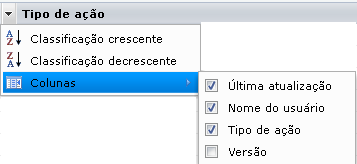
- (Opcional) Para classificar as trilhas de auditoria em uma coluna específica, selecione Classificação crescente ou Classificação decrescente na lista suspensa da coluna de destino.
- (Opcional) Define quais colunas o produto exibirá:
- Selecione Colunas na lista suspensa de qualquer cabeçalho da coluna.
- Desmarque (ocultar) ou marque (exibir) as caixas de seleção da coluna, conforme apropriado.
Por exemplo, para exibir a coluna Versão, marque a caixa de seleção Versão no menu Colunas.
- Examine os registros na trilha de auditoria.
Copyright © 2013 CA.
Todos os direitos reservados.
|
|