

各リソースの管理オペレータで実行するアクションを設定できます。 可能なアクションには、ユニットの取得と解放、またはリソースのロックおよびロック解除が含まれます。
以下の手順に従います。
[アクション プロパティ]ダイアログ ボックスが表示されます。
注: [リソース パス]フィールドおよび[リソース名]フィールドの両方で、式を指定できます。 任意のリテラル文字列を二重引用符で囲みます。
[総量]フィールドで指定されたリソース ユニットの数を取得します。
[総量]フィールドで指定されたリソースの数を利用可能にします。
他のリソース オペレータがリソース ユニットを取得したり、リソースをロックしたりできないように、リソースをロックします。 リソースがロックされるまで、アクションは、取得されたリソース ユニットを解放できますが、解放されたユニットが利用可能になるのは、リソースがロック解除された後です。
ロックされたリソースをロック解除します。
新しいアクションが[アクション]リストに追加されます。
注: [アクション]リストからアクションを削除するには、アクションをクリックしてから[削除]ボタンをクリックします。 既存のアクションを編集するには、アクションをクリックして[編集]ボタンをクリックします。 チェックアウトされていないプロセス内の選択したアクションを表示するには、[表示]ボタンをクリックします。
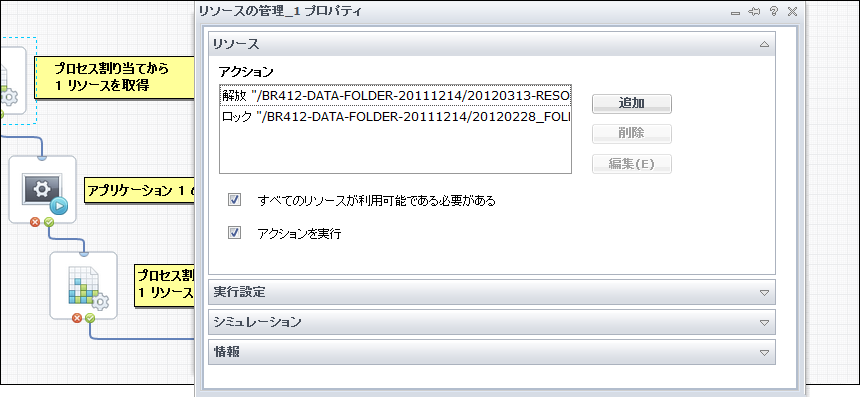
以下の画像では、2 つの例が示されています。
|
Copyright © 2013 CA.
All rights reserved.
|
|