

CA Process Automation Web インターフェースでは、コントロールの一定のセットが提供されます。 テーブル、リスト、ページ、コマンド、およびフィルタは、同じ標準的な方法でページ間で動作します。
注: いくつかの機能は、すべてのページでは利用できません。
|
項目: |
説明: |
|---|---|
|
|
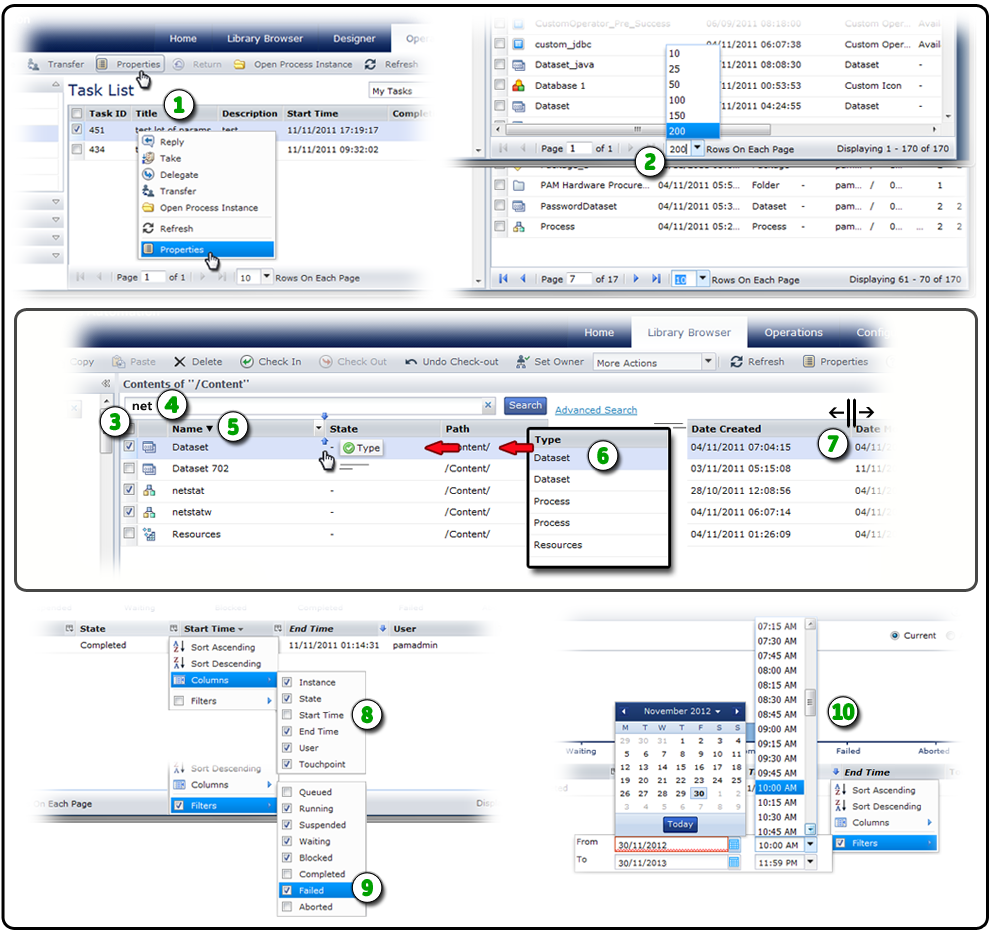
コマンド: リスト項目を右クリックして、ツールバーで利用可能なコマンドと同じコマンドをショートカットとして選択できます。 この例では、ツールバーの[プロパティ]をクリックするか、またはテーブル内のタスク行を右クリックして表示されるショートカット メニューから[プロパティ]を選択できます。 |
|
|
ページ付け: CA Process Automation でデータ テーブルが表示されるときに、1 ページにどれだけ収めるかを制御できます。 この例の上と下のテーブルは、両方とも 170 項目を表示します。 上のページでは、[各ページの行]に 200 を選択しています。 これにより、全 170 項目が 1 ページに圧縮されます。 下のページでは、10 行を表示することが選択されています。 この設定によって、全 170 項目を表示するために必要なページが、17 ページに増えています。 ウィンドウ下部のコントロールを使用して、画面上のページの、最初、最後、前、または次に移動できます。 また、[ページ]フィールドにページ番号を入力することにより、特定のページにジャンプできます。 |
|
|
複数選択: 同様の項目に同じコマンドを適用するために 1 つ以上の行にチェックマークを付けます。 アプリケーションは、複数項目に同時に実行できるコマンドをのみの実行を許可します。 |
|
|
フィルタ: オプションの単語またはテキスト文字列を入力して、Enter キーを押すと、一致する項目だけが表示されます。 たとえば、「net」と入力すると、netstat と netstatw のオブジェクトのみがリスト内に表示されます。 フィルタをクリアするには、[X]をクリックします。 |
|
|
並べ替え順: フィールドの列ヘッダ行で |
|
|
列の配置: 列全体をクリックしてドラッグし、テーブル内での列の並び順を変更します。 この例では、[名前]と[状態]の間に、[タイプ]列を配置することが選択されています。 |
|
|
列のサイズ: 2 つの列を分割する境界線上にマウスを配置します。 カーソルがサイズ変更用に変わったら、列の端を左または右にドラッグして、列とそのデータの幅を調整します。 |
|
|
列の表示または非表示: リストされたフィールドを表示(チェックマークを付ける)または非表示(チェックマークを付けない)にして、テーブル内に表示される列を制御できます。 |
|
|
クイック フィルタ: 利用可能な場合は、列にクイック フィルタを適用できます。 含めるフィールド値にチェックマークを付け、除外する値をクリアします。 |
|
|
日時フィルタ: テーブル内の日時フィールドで、フィルタを期間として定義できます。 フィルタは、範囲に含まれないデータを除外します。 この例では、[終了時刻]の値が、2012 年 11 月 30 日午前 10: 00 から 2013 年 11 月 30 日午後 11: 59 までの行のみを含めます。 |
|
Copyright © 2013 CA.
All rights reserved.
|
|


 をクリックして、[昇順に並べ替え]または[降順に並べ替え]を選択します。 ショートカットとして、列ヘッダをクリックして並べ替え順を切り替えます。 小さな三角形は、昇順(下)、降順(上)、または並べ替えなし(三角形なし)のように、並べ替え順の方向を示します。


