

以下のリストでは、カスタム アイコン、およびそれらが表すことができる潜在的なオペレータの例について説明します。
 パフォーマンスの診断(またはモニタ)
 ユーザ アカウントの追加
 スクリプトまたはコードのデバッグ
例: カスタム アイコンの作成または編集
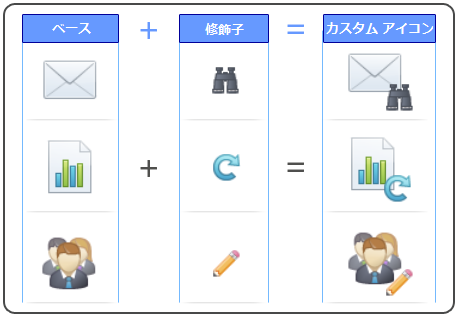
この例では、CA Process Automation カスタム アイコン エディタの背後にある重要な概念について説明します。 以下の図は、ベース アイコンと、より小さな修飾子アイコンを組み合わせてカスタム アイコンを作成するための選択内容を示します。 結果の組み合わせは、カスタム アイコン オブジェクトとして保存され、後で任意のオペレータに適用できます。
例: カスタム アイコンの適用
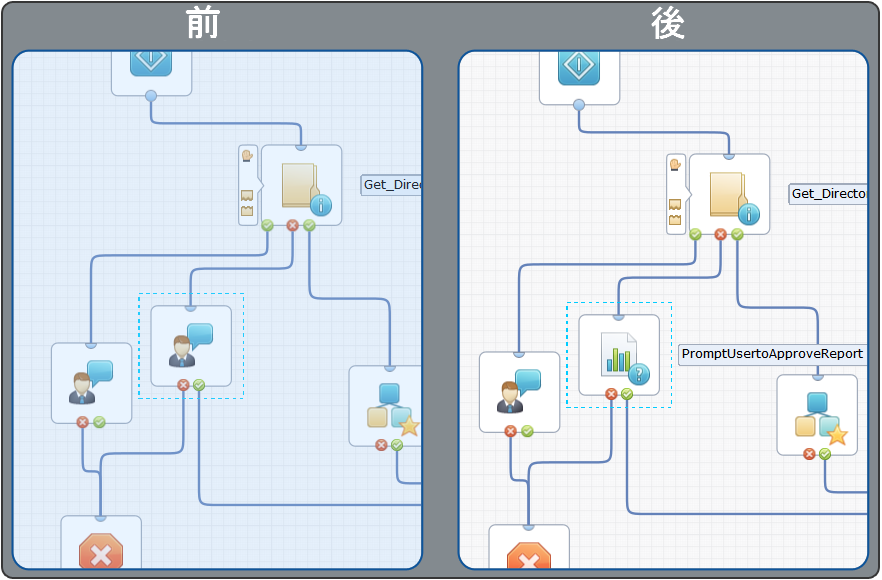
以下の例で、デザイナは 2 つの同じアイコンのうち 1 つを変更することに決めました。 カスタム オペレータはユーザ タスクの割り当てオペレータに基づいています。 ただし、それには別の新しい目的があります。 オペレータは、ユーザに対してレポートの承認を促します。 古いデフォルト アイコンが左側のプロセスに表示されています(適用前)。新しいカスタム アイコンが右側のプロセスに表示されています(適用後)。 新しいアイコンは、プロセス内で選択されているオペレータの機能をより的確に表しています。 この例では、デザイナはオペレータの長い名前を表示することも決めました。
見た目がよく似た多数のオペレータが並んで配置されているプロセスを想像してください。 各オペレータはそれぞれ別のアクションを実行します。 このような状況でカスタム アイコンを使用すると、各オペレータを識別するのに役立ちます。
|
Copyright © 2013 CA.
All rights reserved.
|
|