

È possibile impostare l'azione che ciascun operatore Gestisci risorse deve eseguire. Le azioni possibili includono l'acquisizione e la liberazione di unità o il blocco e lo sblocco delle risorse.
Attenersi alla procedura seguente:
Viene visualizzata la finestra di dialogo Proprietà azione.
Nota: sia il campo Percorso della risorsa sia il campo Nome risorsa accettano le espressioni. Racchiudere tutte le stringhe letterali tra virgolette.
Acquisisce il numero di unità risorse specificato nel campo Quantità.
Rende disponibile il numero di risorse specificato nel campo Valore.
Blocca la risorsa in modo che altri operatori Risorsa non possano acquisire unità risorse o bloccare la risorsa stessa. Le azioni possono ancora liberare unità risorsa che erano state acquisite prima del blocco della risorsa, ma le unità liberate non sono disponibili fino a quando la risorsa non viene sbloccata.
Sblocca una risorsa bloccata.
La nuova azione viene aggiunta all'elenco Azioni.
Note: per rimuovere un'azione dall'elenco Azioni, fare clic sull'azione, quindi sul pulsante Elimina. Per modificare un'azione esistente, fare clic sull'azione, quindi sul pulsante Modifica. Per visualizzare un'azione selezionata in un processo non estratto, fare clic sul pulsante Visualizza.
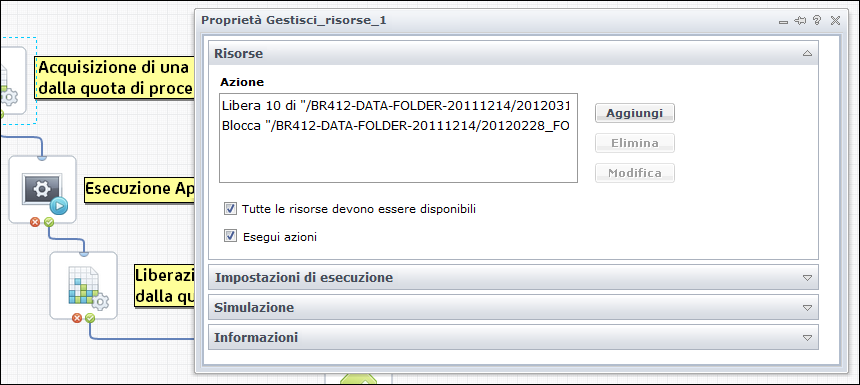
Le figure seguenti mostrano due esempi.
|
Copyright © 2013 CA.
Tutti i diritti riservati.
|
|