

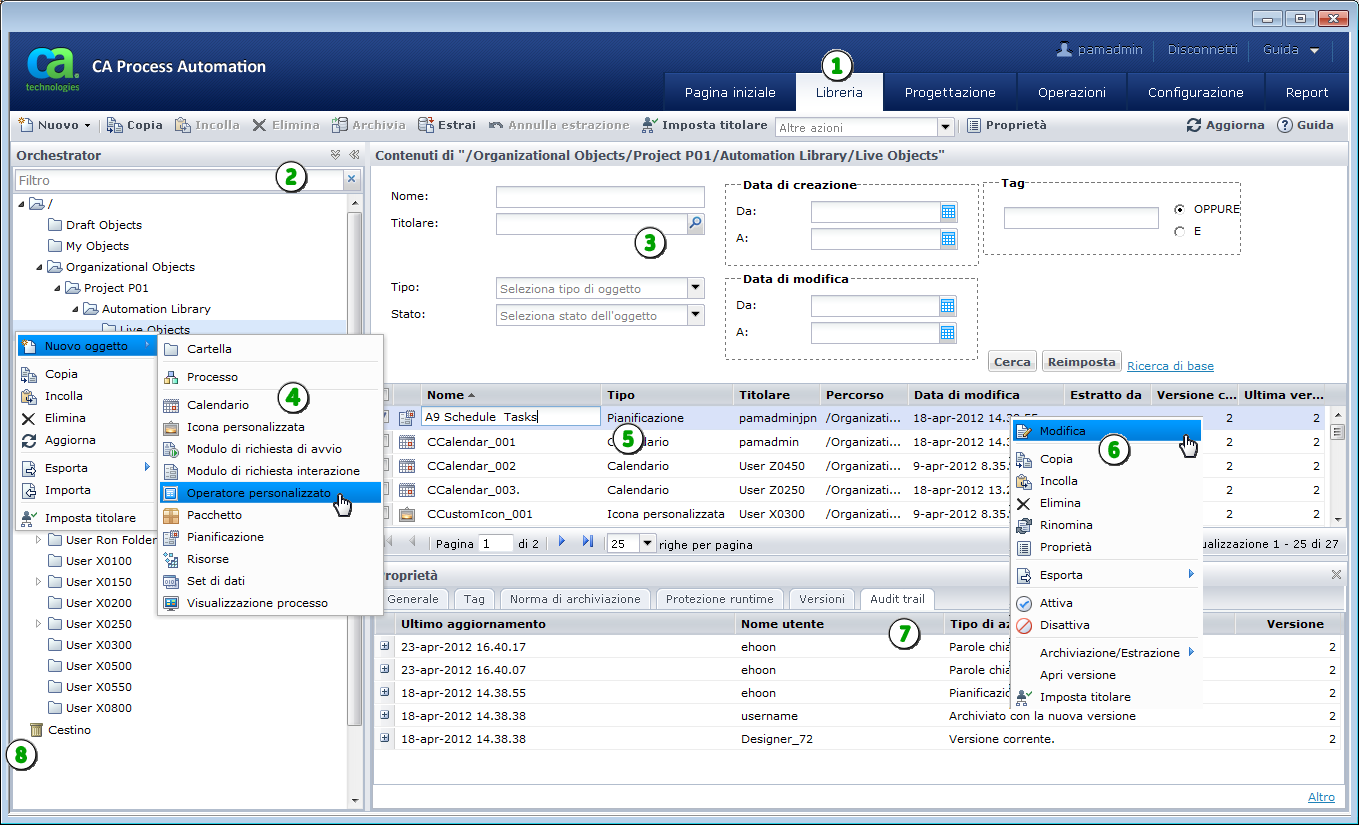
Per gestire gli oggetti di automazione in cartelle, utilizzare il browser di libreria.
|
Elemento: |
Descrizione: |
|---|---|
|
|
Scheda Libreria: fare clic su questa scheda per accedere al browser di libreria. Utilizzare il browser di libreria per visualizzare, creare, modificare o rimuovere oggetti di automazione e cartelle. |
|
|
Riquadro di cartella: in questo riquadro ridimensionabile vengono visualizzate le cartelle a cui è possibile accedere. Applicare un filtro per visualizzare solo le cartelle corrispondenti. Ad esempio, Folder_2 individua Folder_2, Folder_200 e MyFolder_2. |
|
|
Area di ricerca: consente di immettere i criteri per eseguire una ricerca di base o avanzata. Ad esempio, individuare uno o più oggetti in base al nome, tipo o parola chiave. È possibile cercare e sostituire oggetti. |
|
|
Creazione di oggetti di automazione: il browser di libreria consente di creare cartelle per memorizzare gli oggetti di automazione. Fare clic con il tasto destro del mouse su una cartella per visualizzare un menu dei comandi che è possibile eseguire nella cartella. È anche possibile creare nuovi oggetti di automazione come processi, pianificazioni o moduli di richiesta di avvio. |
|
|
Ridenominazione di un oggetto: fare clic con il tasto destro del mouse su un oggetto e selezionare Rinomina dal menu di scelta rapida per modificarne il nome. |
|
|
Modifica di un oggetto: utilizzare la barra degli strumenti o fare clic con il tasto destro del mouse su un oggetto per visualizzare un menu di scelta rapida dei comandi. |
|
|
Proprietà: questo riquadro a schede visualizza i dati generali, i tag, le versioni, il rilascio e un audit trail per ciascun oggetto. |
|
|
Cestino: utilizzare il cestino per gestire gli oggetti e le cartelle che sono state eliminate. L'applicazione consente di ripristinarli, lasciarli nel cestino o eliminarli in maniera definitiva. |
Nota: per ulteriori informazioni sulla configurazione della protezione di oggetti e cartelle, consultare la Guida per l'amministratore del contenuto.
|
Copyright © 2013 CA.
Tutti i diritti riservati.
|
|


