

Per progettare, modificare e verificare un processo, utilizzare la pagina Progettazione. La progettazione supporta tutti i seguenti elementi del processo:
|
Elemento: |
Descrizione: |
|---|---|
|
|
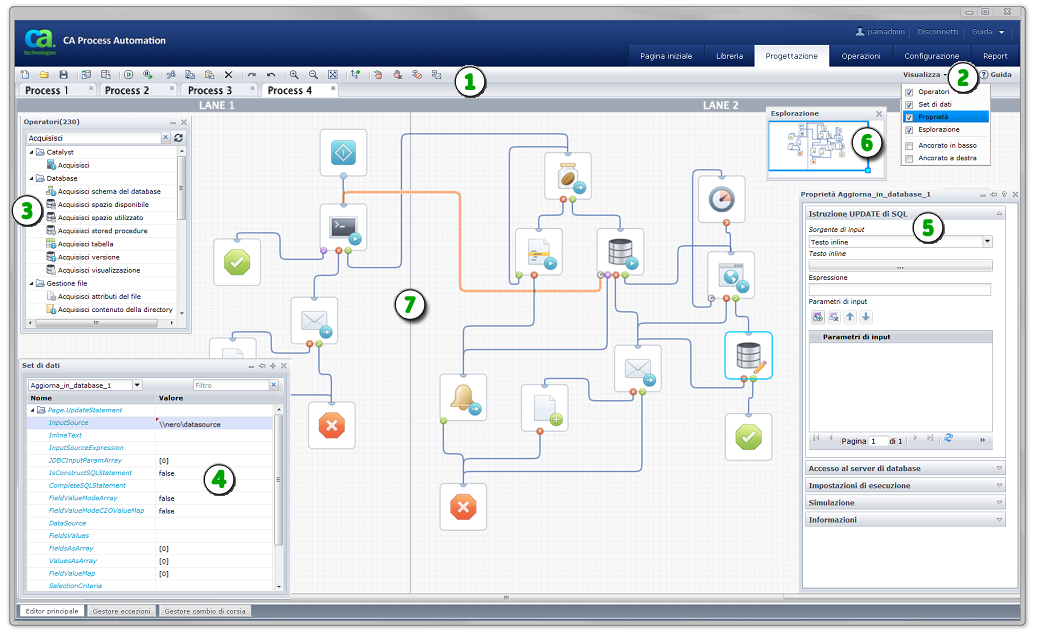
Scheda Progettazione: quando si apre un nuovo processo o si modifica uno esistente dalla libreria, questa scheda viene visualizzata. Se questa scheda non è disponibile, significa che non è ancora stato aperto alcun processo o che non si dispone delle autorizzazioni di protezione necessarie per aprirne uno. |
|
|
Barra degli strumenti Progettazione processi: utilizzare i pulsanti dello strumento per progettare e testare i processi. Utilizzare le impostazioni di visualizzazione a destra per visualizzare o nascondere i riquadri Operatori, Set di dati, Proprietà e Navigazione. |
|
|
Schede processo: ciascun processo aperto viene visualizzato nella relativa scheda. È possibile copiare e incollare gli oggetti tra schede diverse. |
|
|
Progettazione processi: la progettazione effettiva del processo viene visualizzata in questa area di lavoro, tela o layout. La finestra Progettazione processi include la griglia, le corsie, tutti gli operatori, le porte e linee di connessione. |
|
|
Riquadro Operatori: gli operatori di trascinamento con funzioni specifiche da questo riquadro al proprio layout del processo. |
|
|
Riquadro Set di dati: utilizzare questo riquadro per visualizzare o modificare le variabili nel set di dati di processo o dell'operatore. |
|
|
Riquadro Proprietà: utilizzare questo riquadro e i relativi collegamenti e finestre per gestire le proprietà di un operatore. Nell'esempio sono visualizzate le proprietà dell'operatore Esegui script. L'utente ha anche aggiunto il codice nella finestra di dialogo Codice di post-esecuzione. |
|
|
Riquadro Navigazione: utilizzare questo riquadro per accedere a regioni specifiche all'interno di processi più grandi. Per risparmiare tempo, provare a visualizzare una panoramica di questo riquadro anziché scorrere il layout della finestra di progettazione principale. |
È possibile eseguire anche istanze del processo nella pagina Progettazione.
|
Elemento: |
Descrizione: |
|---|---|
|
|
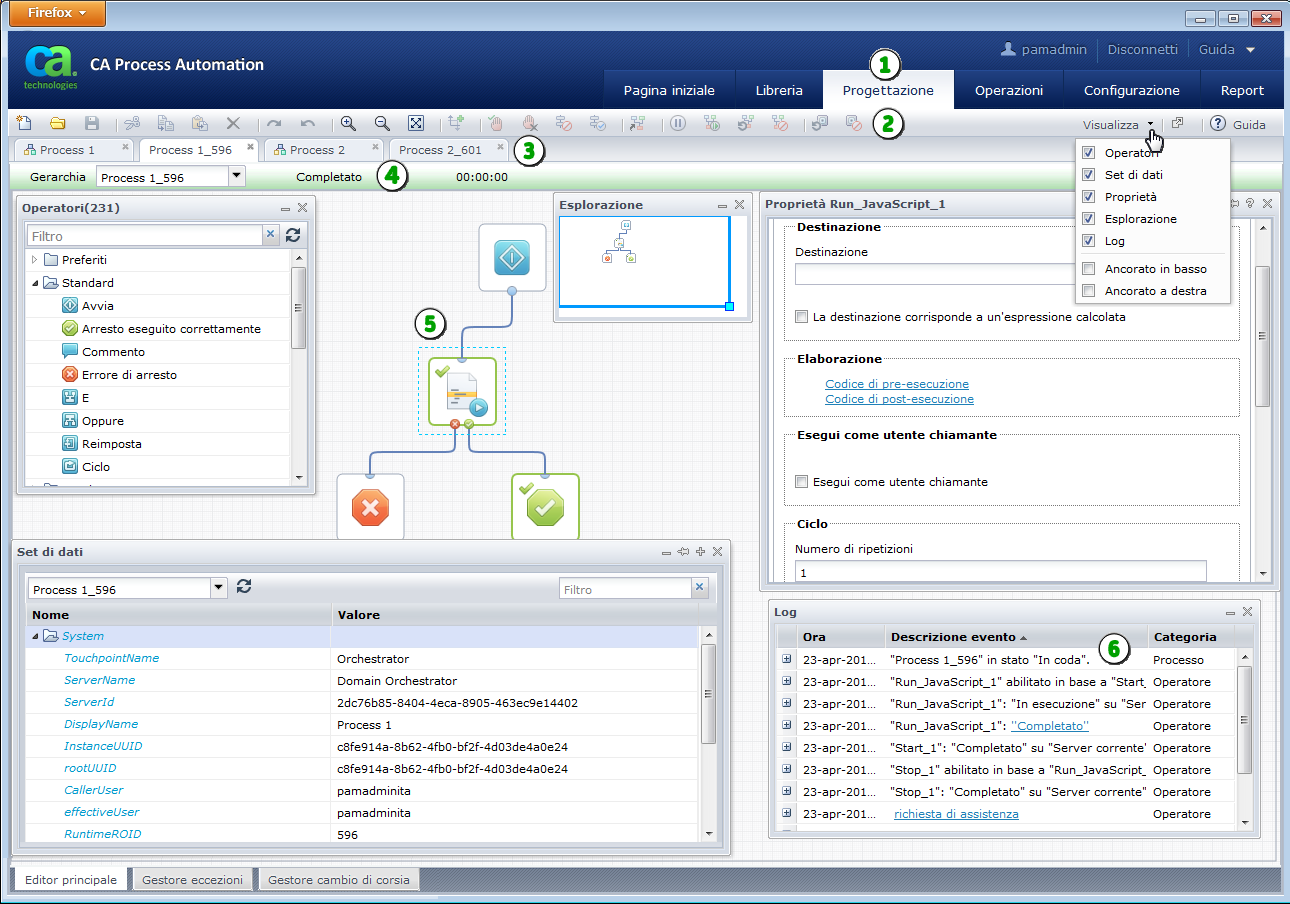
Scheda Progettazione: questa scheda viene visualizzata quando si apre un'istanza esistente di processo da un'altra pagina dell'applicazione. Se questa scheda non è disponibile, non è ancora stata aperta alcuna istanza di processo o non si dispone delle autorizzazioni di protezione necessarie per aprirne una. |
|
|
Barra degli strumenti Istanza di processo: utilizzare i pulsanti dello strumento per avviare, eseguire il debug e testare le istanze effettive di un processo. Utilizzare le impostazioni di visualizzazione a destra per visualizzare o nascondere i riquadri Operatori, Set di dati, Proprietà, Navigazione e Log. |
|
|
Schede Processo e istanza: ogni processo e istanza di un processo aperti vengono visualizzati in una scheda propria. Le schede dell'istanza di processo vengono visualizzate accanto alla relativa scheda della progettazione del processo di origine. Le schede dei processi presentano un'icona. Le schede delle istanze dei processi non presentano un'icona. CA Process Automation assegna un numero ID di processo univoco a ciascun nome di istanza per favorire l'identificazione di istanze differenti. È possibile copiare e incollare gli oggetti tra schede diverse. |
|
|
Barra di stato Istanza di processo: questa barra visualizza lo stato dell'istanza. Se applicabile, viene visualizzata anche la durata dello stato. Ad esempio, un'istanza in attesa visualizza anche a un orologio che indica da quanto tempo l'istanza si trova in tale stato. È possibile utilizzare anche il controllo Gerarchia per concentrarsi su sottoprocessi specifici. |
|
|
Istanza di processo: la progettazione per l'istanza di processo viene visualizzata in questa area di lavoro, tela o layout. L'istanza di processo include la griglia, le corsie, tutti gli operatori, le porte e linee di connessione. Utilizzarla per individuare il percorso del processo in esecuzione. |
|
|
Riquadro Log: utilizzare questo riquadro per controllare le istanze di processo o risolvere eventuali problemi. |
|
Copyright © 2013 CA.
Tutti i diritti riservati.
|
|


