

Amministrazione di trigger › Configurazione delle proprietà di trigger Catalyst a livello di dominio.
Configurazione delle proprietà di trigger Catalyst a livello di dominio.
I diritti di amministratore di dominio consentono di configurare le proprietà del trigger Catalyst a livello di dominio. Con le proprietà del trigger Catalyst ereditate, il prodotto può avviare i processi quando riceve un evento Catalyst.
Il trigger Catalyst supporta un elenco di sottoscrizioni che fanno riferimento a connettore Catalyst con un filtro. Quando il prodotto riceve un evento corrispondente dal connettore Catalyst, avvia il processo specificato.
È possibile configurare le proprietà del trigger Catalyst a livello di dominio.
Nota: Questa procedura mostra alcuni esempi dell'impostazione di un trigger Catalyst affinché avvii un processo quando Microsoft System Center Operations Manager crea o aggiorna un oggetto Avviso. Le proprietà dell'oggetto Avviso sono disponibili come variabili di processo.
Attenersi alla procedura seguente:
- Fare clic sulla scheda Configurazione, selezionare Dominio e fare clic su Blocca.
- Fare clic sulla scheda Trigger.
- Fare clic con il tasto destro del mouse su Trigger Catalyst, quindi fare clic su Modifica.
- Nella finestra di dialogo Trigger Catalyst, fare clic su Aggiungi parametro
 .
.
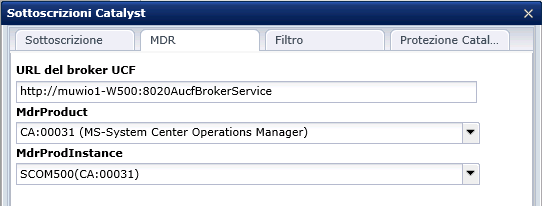
- Nella finestra Sottoscrizioni Catalyst, fare clic sulla scheda MDR, quindi completare i campi se necessario.
- Verificare che le voci immesse siano analoghe all'esempio seguente:
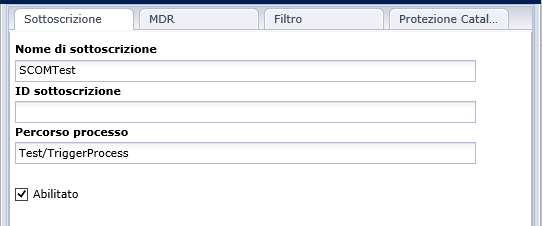
- Fare clic sulla scheda Sottoscrizione, quindi completare i campi se necessario.
- Verificare che le voci immesse siano analoghe all'esempio seguente:
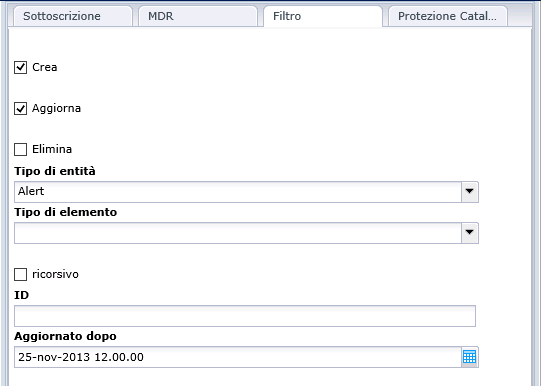
- Fare clic sulla scheda Filtri, quindi completare i campi se necessario.
- Verificare che le voci immesse siano analoghe all'esempio seguente:
- Fare clic sulla scheda Protezione Catalyst.
- Immettere le credenziali nei campi Nome utente e Password.
- Per ogni attestazione da aggiungere, fare clic sul pulsante Aggiungi parametro in Attestazioni, quindi completare i campi Nome attestazione e Valore attestazione.
- Per ogni attestazione password da aggiungere, fare clic sul pulsante Aggiungi parametro in Attestazioni password, quindi completare i campi Nome attestazione e Valore attestazione.
- Fare clic su Salva e chiudi.
Il prodotto aggiunge la sottoscrizione che è stata definita all'elenco Sottoscrizione. Per modificare la definizione, evidenziare la voce e fare clic su Modifica.
- Fare clic su Salva.
- Selezionare Dominio e fare clic su Sblocca.
Copyright © 2013 CA.
Tutti i diritti riservati.
|
|