

Exemples de mise à niveau › Exemple : mise à niveau d'un noeud de l'orchestrateur de domaine de la version 3.1 SP01 vers 4.2 sous Windows
Exemple : mise à niveau d'un noeud de l'orchestrateur de domaine de la version 3.1 SP01 vers 4.2 sous Windows
L'exemple suivant est l'un des deux exemples liés à la mise à niveau d'un orchestrateur de domaine mis en cluster de 3.1 SP01 vers 4.2 sous un système d'exploitation Windows. Les exemples comprennent des captures d'écran sélectionnées et des commentaires pour le scénario suivant :
- Noeud d'orchestrateur de domaine 1 - pam-sandbox-n1
- Noeud d'orchestrateur de domaine 2 - pam-sandbox-n2
- Equilibreur de charge de l'orchestrateur de domaine - pam-sandbox-LB
Voici les étapes :
- Connectez-vous à l'hôte avec le noeud de l'orchestrateur de domaine mis en cluster que vous voulez mettre à niveau.
- Ouvrez la version de CA Process Automation que vous mettez à niveau. Par exemple, dans le menu Démarrer, sélectionnez Programmes, CA, Domaine CA Process Automation 3.1 SP1, Start CA Process Automation Management Console (Démarrer la console CA Process Automation Management).
Remarque : Cette méthode simple permet de vérifier que CA EEM est en cours d'exécution et que votre serveur de base de données est actif. Il s'agit d'une condition préalable requise pour la mise à niveau.

- Cliquez Déconnexion, fermez la console de gestion CA Process Automation et arrêtez le service de l'orchestrateur. Si vous ouvrez Services, vous pouvez vérifier que le statut du service n'est pas défini sur Démarré. Si le statut est défini sur Arrêt en cours, ne poursuivez pas. Actualisez cette vue et patientez jusqu'à ce que le champ Statut soit vide.

- Accédez au dossier DVD1 sur le média d'installation et démarrez le fichier Domain_Installer_windows.bat.
- Pour parcourir les pages initiales de l'assistant de configuration du programme d'installation de composants tiers, cliquez sur Suivant :
- Bienvenue dans l'assistant de configuration du programme d'installation de composants tiers CA Process Automation
- Contrat de licence - J'accepte les termes du contrat de licence.
- Pour l'option Sélectionner le répertoire de destination, accédez au répertoire exact qui contient les fichiers de CA Process Automation 3.1sp01 : bin, client, docs, lib et server. Ce répertoire peut porter le nom par défaut ou un nom fourni préalablement.
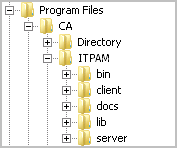
Important : Vous devez pointer vers le répertoire correct de sorte que le processus d'installation reconnaisse vos options de configuration précédentes.
- Dans la fenêtre Conditions préalables à l'installation de CA Process Automation, cliquez sur Suivant pour continuer.
L'installation des composants tiers commence.
- Lorsque les fichiers .jar de JDBC pour la page Installation s'affichent, cliquez sur Ajouter des fichiers si vous utilisez un serveur de base de données MySQL ou un SQL Server. Accédez à l'emplacement du fichier .jar approprié.
Par exemple, le pilote JDBC pour SQL Server a été modifié, accédez à DVD1\drivers\jtds-1.3.jar pour SQL Server.
- Lorsque la page Fin de l'assistant d'installation de CA Process Automation s'affiche :
- modifiez le dernier répertoire du chemin d'accès affiché de DVD1 à DVD2.
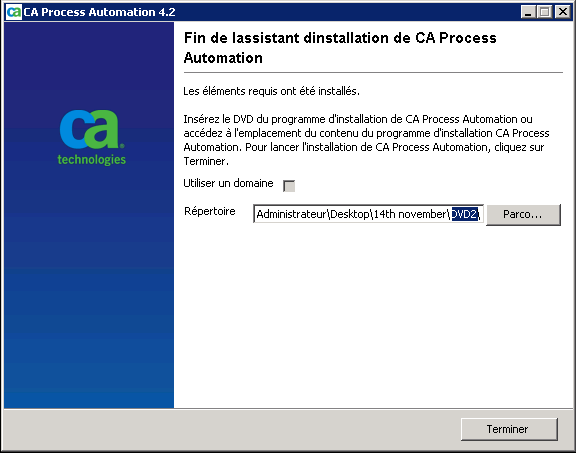
- Cliquez sur Terminer.
Le message Veuillez patienter pendant la copie du programme d'installation de CA Process Automation s'affiche. Cette opération peut prendre quelques minutes.
- Lorsque la fenêtre Bienvenue dans l'assistant d'installation de CA Process Automation s'affiche, cliquez dans les pages initiales de l'assistant :
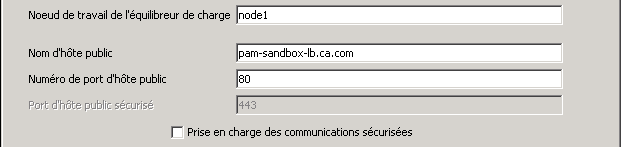
- Lorsque la fenêtre Définir le mot de passe de certificat s'affiche, saisissez le même mot de passe de certificat utilisé dans la version précédente, puis cliquez sur Suivant.
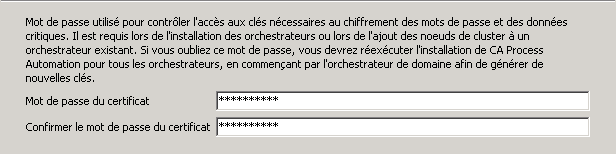
- Cliquez sur Suivant pour sélectionner un dossier du menu Démarrer : la valeur par défaut est CA Process Automation 4.2
- Pour accéder aux propriétés générales, cliquez sur Suivant. Installer en tant que service Windows est sélectionné par défaut.
L'exemple suivant inclut nos exemples de données :
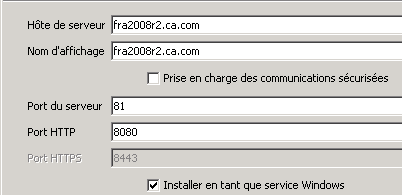
- Pour accéder aux pages suivantes, cliquez sur Suivant :
- Répertoire temporaire pour l'exécution des scripts
- Politique d'exécution PowerShell
- Lorsque la fenêtre Paramètres de sécurité de CA Embedded Entitlements Manager (CA EEM) s'affiche, les entrées de votre configuration précédente sont remplies par défaut. Exemple :
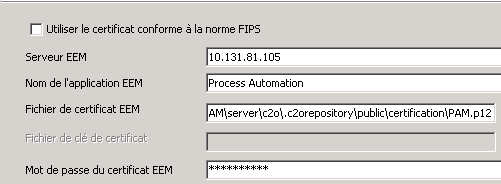
- Ignorez le champ Domaine Active Directory par défaut sauf si vous avez configuré CA EEM pour utiliser plusieurs annuaires Microsoft Active Directory. Dans ce cas, saisissez le nom de l'un des annuaires Active Directory que vous avez configurés.
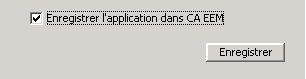
- sélectionnez Enregistrer l'application dans CA EEM et cliquez sur Enregistrer.
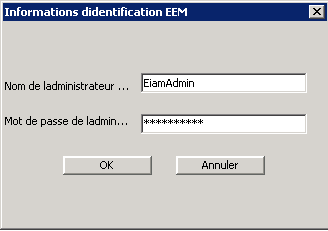
- Indiquez les informations d'identification pour vous connecter à CA EEM en tant qu'administrateur EiamAdmin et cliquez sur OK.
- Cliquez sur Oui pour accepter la mise à niveau.
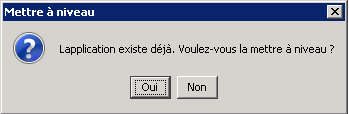
- Lorsque le message Application mise à niveau s'affiche, cliquez sur OK.
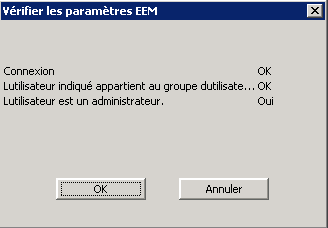
- (Facultatif) Cliquez sur Tester les paramètres EEM et renseignez Vérifier les paramètres EEM :
- Si vos informations d'identification d'utilisateur sont stockées dans CA EEM, saisissez le nom d'utilisateur et le mot de passe de votre compte d'utilisateur CA Process Automation.
- Si CA EEM utilise Active Directory, entrez vos informations d'identification Active Directory.
Répondez au message de confirmation.
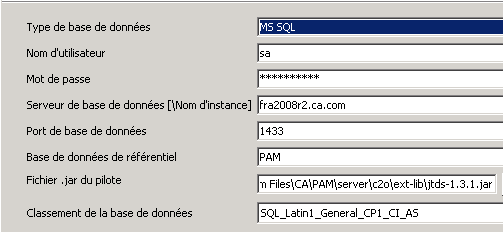
- Lorsque les paramètres de base de données suivants s'affichent, cliquez sur Tester les paramètres de la base de données pour vérifier que le message Le test a réussi s'affiche. Cliquez sur Suivant.
- Base de données de référentiel (également appelée base de données de bibliothèque)
- base de données d'exécution
- base de données de reporting
L'exemple suivant inclut nos exemples de données :
- Pour Fichiers JAR supplémentaires à installer, cliquez sur Suivant ou sélectionnez dans la liste affichée et ajoutez des fichiers supplémentaires si nécessaire.
- Patientez pendant que le programme d'installation met à niveau (installe) le domaine CA Process Automation.
- Lorsque la fenêtre Fin de l'assistant d'installation de CA Process Automation s'affiche, cliquez sur Terminer.
- Connectez-vous au serveur sur lequel node1 de l'orchestrateur de domaine mis en cluster a été mis à niveau.
Remarque : Si vous devez mettre à jour des connecteurs, attendez la fin de cette mise à jour avant de démarrer le service d'orchestrateur.
Copyright © 2013 CA.
Tous droits réservés.
|
|