

Exemples de mise à niveau › Exemple : mise à niveau d'un orchestrateur non mis en cluster de 4.1 SP01 vers 4.2 sous Windows
Exemple : mise à niveau d'un orchestrateur non mis en cluster de 4.1 SP01 vers 4.2 sous Windows
L'exemple suivant comprend des captures d'écran sélectionnées semblables à ce qui s'affiche lors de la mise à niveau d'un orchestrateur non mis en cluster de 4.1 SP01 vers 4.2 sous un système d'exploitation Windows. Si vous n'êtes pas familiarisé avec l'assistant d'installation de CA Process Automation, cela peut vous être utile.
Voici les étapes :
- Connectez-vous à l'hôte sur lequel l'orchestrateur du domaine est installé.
- Ouvrez la version de CA Process Automation que vous mettez à niveau. Dans le menu Démarrer, sélectionnez CA, CA Process Automation 4.1 SP01, Démarrer CA Process Automation.
Remarque : Cette méthode simple permet de vérifier que CA EEM est en cours d'exécution et que votre serveur de base de données est actif. Il s'agit d'une condition préalable requise pour la mise à niveau.
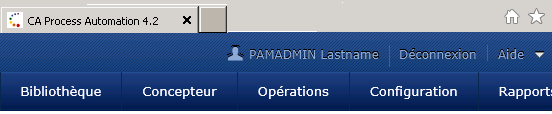
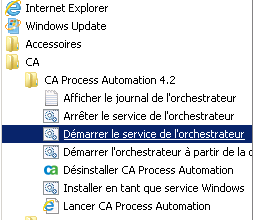
- Déconnectez-vous de CA Process Automation, fermez le navigateur et arrêtez le service de l'orchestrateur. Par exemple, dans le menu Démarrer, sélectionnez CA, CA Process Automation 4.1 SP01, Arrêter le service de l'orchestrateur. Si vous ouvrez Services, vous pouvez vérifier que le statut du service n'est pas défini sur Démarré.
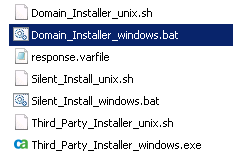
- Accédez au dossier DVD1 sur le média d'installation et démarrez le fichier Domain_Installer_windows.bat.
- Pour parcourir les pages initiales de l'assistant, cliquez sur Suivant :
- Lorsque la fenêtre Fin de l'assistant d'installation de CA Process Automation s'affiche, remplacez DVD1 par DVD2 dans le chemin d'accès au répertoire. Puis, cliquez sur Terminer.
Le message Veuillez patienter pendant la copie du programme d'installation de CA Process Automation s'affiche. Cette opération peut prendre quelques minutes. Il peut exister un décalage entre la fermeture de cette page et l'ouverture de la page de bienvenue.
- Lorsque la fenêtre Bienvenue dans l'assistant d'installation de CA Process Automation s'affiche, cliquez dans les pages initiales de l'assistant :
- Langue
- Bienvenue dans l'assistant d'installation de CA Process Automation
- Contrat de licence - J'accepte les termes du contrat de licence.
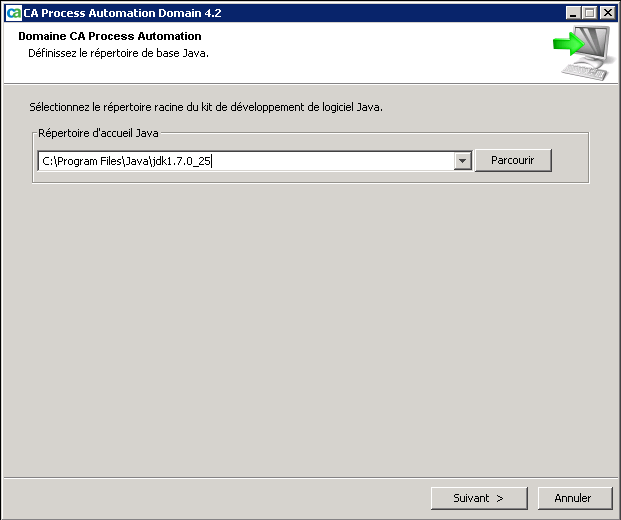
- Pour le domaine CA Process Automation, définissez le répertoire de base Java, accédez au répertoire correspondant.
- Pour continuer, cliquez dans les pages :
- Domaine CA Process Automation, Réinstaller/configurer : la réinstallation est la seule option disponible pour la mise à niveau.
- Domaine CA Process Automation, fenêtre Configuration
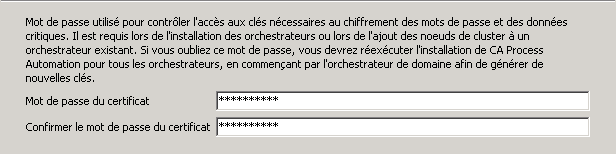
- Lorsque la page Définir le mot de passe de certificat s'affiche, saisissez le même mot de passe de certificat utilisé par l'orchestrateur de domaine. Ce mot de passe de certificat doit correspondre à celui saisi lors de l'installation initiale de cet orchestrateur non mis en cluster. Cliquez sur Suivant
- Cliquez dans Select Start Menu Folder (Sélectionner un dossier du menu Démarrer) pour utiliser votre sélection précédente.
- Dans la page Propriétés générales, notez les changements suivants dans les valeurs par défaut du port du serveur de l'orchestrateur :
- Port du serveur
-
Spécifie le port que l'orchestrateur de domaine utilise pour communiquer avec d'autres orchestrateurs et agents.
Valeur par défaut : 80 pour les connexions de base HTTP ou 443 pour les connexions sécurisées HTTPS.
- Port de serveur désapprouvé
-
(Mise à niveau/réinstallation uniquement) Valeur du port de serveur définie pour une version précédente de CA Process Automation.
Valeur par défaut : 7001
- Cliquez dans les pages suivantes et apportez les changements comme il vous convient.
- Répertoire temporaire pour l'exécution des scripts
- Politique d'exécution PowerShell
- Lorsque la fenêtre Paramètres de sécurité de CA Embedded Entitlements Manager (EEM) s'affiche,
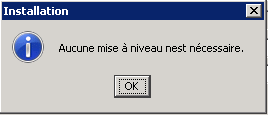
- sélectionnez Enregistrer l'application dans CA EEM et cliquez sur Enregistrer. Il est toujours utile d'effectuer une mise à niveau, car une nouvelle version peut contenir des changements ou des ajouts aux politiques de CA EEM pour CA Process Automation. Lorsqu'aucun changement n'est apporté entre des versions, un message indiquant qu'aucune mise à niveau n'est requise s'affichera.
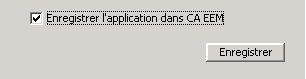
- Si vous tentez de fermer cette page sans enregistrement et que le processus d'installation détecte une mise à niveau d'une version de CA Process Automation, le processus d'installation vous invitera à sélectionner Enregistrer l'application dans CA EEM et à cliquer sur Enregistrer.
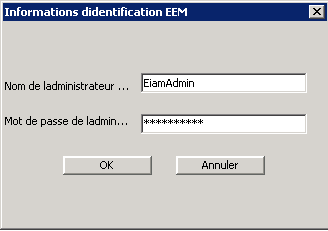
- Indiquez les informations d'identification pour vous connecter à CA EEM en tant qu'administrateur EiamAdmin.
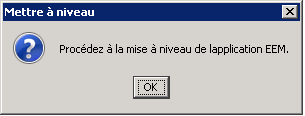
- Acceptez la mise à niveau. Le processus d'installation détecte la version du serveur CA EEM et sélectionne le kit de développement logiciel approprié.
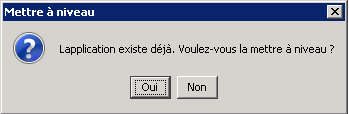
- Si la mise à niveau n'est pas requise, le message suivant s'affiche :
- Lorsque le message Application enregistrée s'affiche, cliquez sur OK.
- Cliquez dans Paramètres de la base de données, car ceux-ci ont déjà été définis :
- Base de données de référentiel
- base de données d'exécution
- base de données de reporting
- Cliquez dans Fichiers JAR supplémentaires à installer si vous n'avez aucun élément à ajouter.
Le programme d'installation met à niveau (installe) le domaine CA Process Automation.
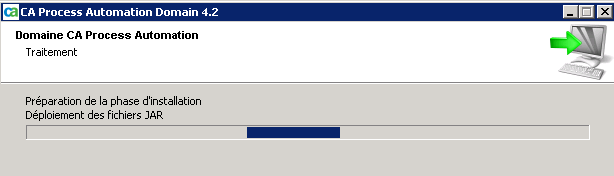
- Lorsque la fenêtre Fin de l'assistant d'installation de CA Process Automation s'affiche, cliquez sur Terminer. Consacrez du temps pour l'exécution des mises à jour de schéma avant de démarrer CA Process Automation.
- Démarrez le service de l'orchestrateur.
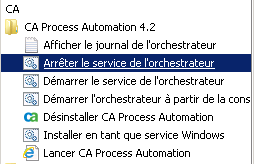
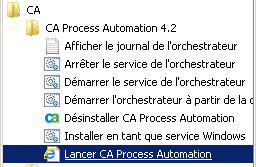
- Démarrez CA Process Automation.
.
Mise à niveau d'une version antérieure vers 3.1 SP01
Vous ne pouvez pas effectuer de mise à niveau directe de CA IT Process Automation Manager (CA IT PAM) 2.x, version de compilation 3.0, or 3.0sp01 vers CA Process Automation 4.2. Vous devez d'abord effectuer une mise à niveau provisoire.
Procédez comme suit :
- Mise à niveau à partir d'une version antérieure vers CA Process Automation 3.1 SP01
- CA IT PAM version 2.x
- CA IT PAM version 3
- CA IT PAM Service Pack 3.0 SP01
Remarque : Pour plus d'informations sur la mise à niveau provisoire, téléchargez le Manuel d'installation approprié à partir de l'assistance clientèle.
- Procédez à la mise à niveau de CA Process Automation Service Pack 3.1 SP01 vers CA Process Automation 4.2 comme indiqué dans la section Procédure de mise à niveau de CA Process Automation.
Copyright © 2013 CA.
Tous droits réservés.
|
|