

Réinstallation ou configuration de la version actuelle › Exemple de scénario : configuration de l'installation existante pour régénérer les certificats CA Process Automation
Exemple de scénario : configuration de l'installation existante pour régénérer les certificats CA Process Automation
Lorsque vous exécutez le processus d'installation pour la version que vous avez installée préalablement, vous pouvez réinstaller ou configurer l'installation existante. Cet exemple de scénario présente l'utilisation de l'option Configurer l'installation existante pour régénérer les certificats que CA Process Automation utilise pour se connecter à CA EEM.
Le processus d'installation de l'orchestrateur de domaine vous permet d'enregistrer, ou de réenregistrer, CA Process Automation dans CA EEM. Ce processus d'enregistrement génère des certificats d'application pour CA Process Automation avec la même longueur de clé que les certificats utilisés par CA EEM.
Remarque : CA Process Automation comprend d'autres certificats qui ne sont pas affectés par l'enregistrement. Seuls les certificats que CA Process Automation utilise pour se connecter à CA EEM sont générés. L'emplacement des certificats est répertoire_installation/server/c2o/.c2orepository/public/certification.
La configuration suivante est utilisée dans cet exemple de scénario :
- L'administrateur CA EEM installe ou met à niveau CA EEM vers la version 12.51 avec des certificats par défaut, dont la longueur de clé est de 1 024 bits.
- Installez ou procédez à la mise à niveau vers CA Process Automation 4.2. Les certificats CA Process Automation générés ont également des clés de 1 024 bits.
- L'administrateur CA EEM génère ultérieurement de nouveaux certificats CA EEM avec des longueurs de clé plus longues (2 048 ou 4 096 bits).
Dans ce cas, procédez comme suit pour régénérer des certificats CA Process Automation avec des longueurs clés qui correspondent à ceux des certificats CA EEM.
Procédez comme suit :
- Installez les logiciels tiers.
Lorsque l'installation des logiciels tiers est terminée, le processus d'installation de domaine CA Process Automation démarre.
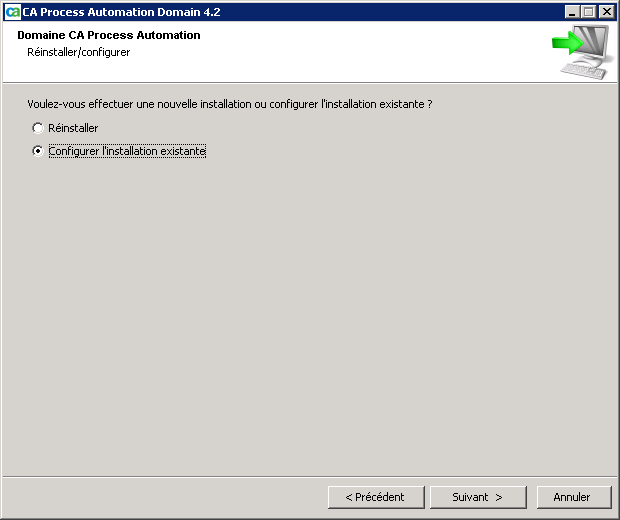
- Passez les pages initiales jusqu'à ce que la page Réinstaller/configurer s'affiche.
- Sélectionnez Configurer l'installation existante. (Ce processus modifie les fichiers de propriétés, mais ne modifie pas les fichiers JAR.)
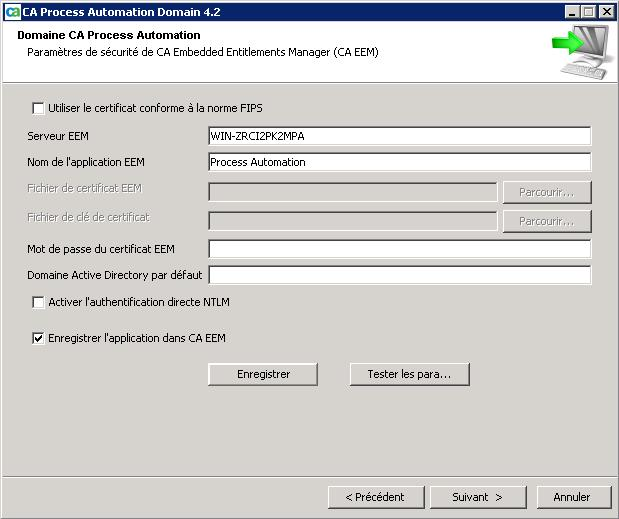
- Passez les pages jusqu'à ce que la page Paramètres de sécurité de CA Embedded Entitlements Manager (CA EEM) s'affiche.
- Cochez la case Enregistrer l'application dans CA EEM, puis cliquez sur Enregistrer.
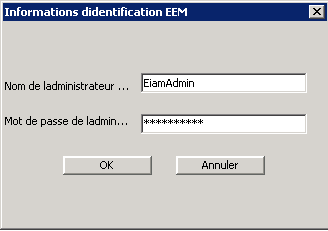
- Entrez les informations d'identification de l'administrateur CA EEM. Saisissez EiamAdmin dans le champ Nom de l'administrateur EEM. Entrez le mot de passe associé.
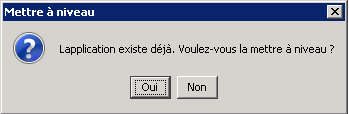
- Cliquez sur Oui pour mettre à niveau l'application, même si vous ne mettez pas à niveau la version de CA Process Automation.
(Cliquer sur Oui est obligatoire pour la génération des certificats d'application requis par CA Process Automation.)
- Cliquez sur Tester les paramètres EEM. Cliquez sur OK lorsque les messages du programme d'installation s'affiche.
- Entrez les informations d'identification d'un utilisateur CA Process Automation affecté au groupe PAMAdmins.
Remarque : L'exemple d'entrée pamadmin, pamadmin est valide uniquement si vous avez configuré CA EEM pour utiliser le référentiel d'utilisateurs interne.
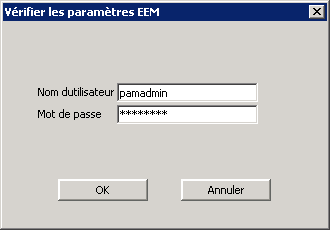
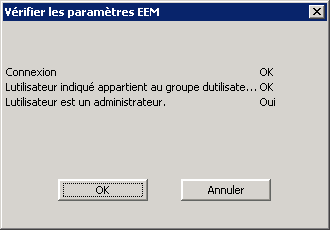
- Vérifiez que CA Process Automation se connecte à CA EEM et que CA EEM authentifie les informations d'identification.
- Passez le reste des étapes du processus d'installation, puis cliquez sur Terminer.
Copyright © 2013 CA.
Tous droits réservés.
|
|