Rubrique précédente: ca_pam_convertXMLToJSObject(xmlString, elementTagName)Rubrique suivante: Initialisation des variables de formulaire


Création d'un formulaire simple incluant des fonctions de base

Dans cet exemple, vous développez un formulaire pour une société travaillant dans trois régions principales (Californie, Pennsylvanie et Caroline du Nord). Dans chaque état, la société dispose d'un emplacement de bureau principal et secondaire identifié par le nom de la ville. Les actionnaires responsables d'implémenter la politique de la société souhaitent que le formulaire corresponde parfaitement aux besoins suivants de l'entreprise :

Exemple : Formulaire de base

Procédez comme suit :

  1. Cliquez sur l'onglet Bibliothèque.
  2. Créez un objet Formulaire de demande d'interaction ou recherchez un objet existant pour l'utiliser dans cette procédure d'exemple.
  3. Double-cliquez sur l'objet de formulaire.

    La boîte de dialogue Formulaire de demande d'interaction ou le concepteur de formulaires s'affiche.

  4. Si l'objet n'est pas déjà extrait, cliquez sur Extraire.
  5. Dans le volet Eléments de formulaire, développez les éléments suivants :
    1. Eléments de formulaire
    2. Votre formulaire (par exemple, Interaction_Request_Form_4)
    3. Mise en page
    4. Page
  6. Cliquez sur Page.
  7. Dans la barre d'outils, cliquez sur Renommer.
  8. Entrez le nom Emplacement, puis cliquez sur OK.
  9. Faites glisser un champ de sélection du volet Formulaire vers la page Emplacement.
  10. Répétez l'étape 9.

    Deux champs de sélection s'affichent dans la disposition de la page Emplacement.

  11. Effectuez les actions suivantes dans le volet Formulaire :
    1. Faites glisser trois options de sélection vers le premier champ de sélection.
    2. Faites glisser six options de sélection vers le deuxième champ de sélection.
  12. Cliquez sur chacun des éléments de formulaire suivants, puis sur le bouton Renommer pour renommer chaque objet de la façon suivante :
    1. Renommez le premier champ de sélection Etat.
      • Renommez la première option CA.
      • Renommez la deuxième option PA.
      • Renommez la troisième option NC.
    2. Renommez le deuxième champ de sélection Ville.
      • Renommez la première option Anaheim.
      • Renommez la deuxième option Los Angeles.
      • Renommez la troisième option Pittsburgh.
      • Renommez la quatrième option Philadelphie.
      • Renommez la cinquième option Charlotte.
      • Renommez la sixième option Raleigh.
  13. Cliquez sur chacun des éléments de formulaire suivants et définissez les paramètres de propriété suivants dans le volet Propriétés (Nom et Valeur).
    1. Pour l'état :
      • Définissez le nom Etat.
      • Définissez la valeur d'événement onChange sur ca_fd.js.selectRegion().
      • Définissez la valeur de l'option CA sur Californie.
      • Définissez la valeur de l'option PA sur Pennsylvanie.
      • Définissez la valeur de l'option NC sur Caroline du Nord.
    2. Pour la ville :
      • Définissez le nom sur Ville.
      • Définissez la propriété de valeur pour chaque option de ville sur le nom de la ville. Par exemple, définissez Anaheim sur Anaheim, Los Angeles sur Los Angeles, etc.
  14. Dans le volet Eléments de formulaire, cliquez sur le nom du formulaire, puis cliquez sur Script dans la barre d'outils.

    La boîte de dialogue Script s'ouvre.

  15. Copiez-collez le code suivant dans l'Editeur de scripts :
    {
     selectRegion : function() 
      {
    	var selectedState = ca_pam_getSelectedOptionValues('Form.State')[0];
     
    	if(selectedState == 'North Carolina') 
    	 {
    	  ca_pam_selectOption('Form.City', 'Raleigh', 'Raleigh', true);
    	 }
    	else if(selectedState == 'California')
    	 {
    	  ca_pam_selectOption('Form.City', 'Anaheim', 'Anaheim', true);
    	 }
    	else if(selectedState == 'Pennsylvania')
    	 {
    	  ca_pam_selectOption('Form.City', 'Philadelphia', 'Philadelphia', true);
    	 }
    	else
    	 {
    	  ca_pam_selectOption('Form.City', 'Pittsburgh', 'Pittsburgh', true);
    	 }
      }
    }
    
  16. Cliquez sur Enregistrer. La boîte de dialogue Script se ferme.
  17. Cliquez sur Enregistrer dans le Concepteur de formulaires.
  18. Cliquez sur l'onglet Aperçu.
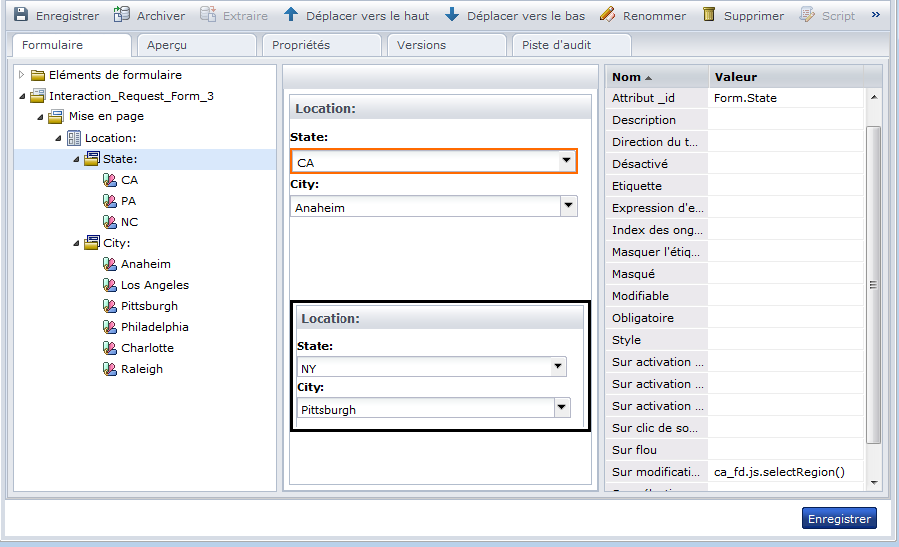
  19. Confirmez que vos résultats sont similaires aux exemples de résultats et aux valeurs contenues dans l'illustration et le tableau suivants :

Etat :

Ville par défaut :

CA

Anaheim

PA

Philadelphie

NC

Raleigh

Autre état Par exemple, NY.

Pittsburgh