

Utilisez l'onglet Aperçu pour examiner les dates à inclure et à exclure dans un calendrier.
Vous pouvez également comparer les dates d'un calendrier aux dates d'un deuxième calendrier. Par exemple, définissez un calendrier de travail standard pour lequel les jours de vacances ou les jours fériés que vous avez définis dans un autre calendrier d'exclusion sont ignorés. Vous pouvez prévisualiser la façon dont le calendrier d'exclusion affecterait le calendrier de travail standard à la suite de votre modification.
|
Elément : |
Description : |
|---|---|
|
|
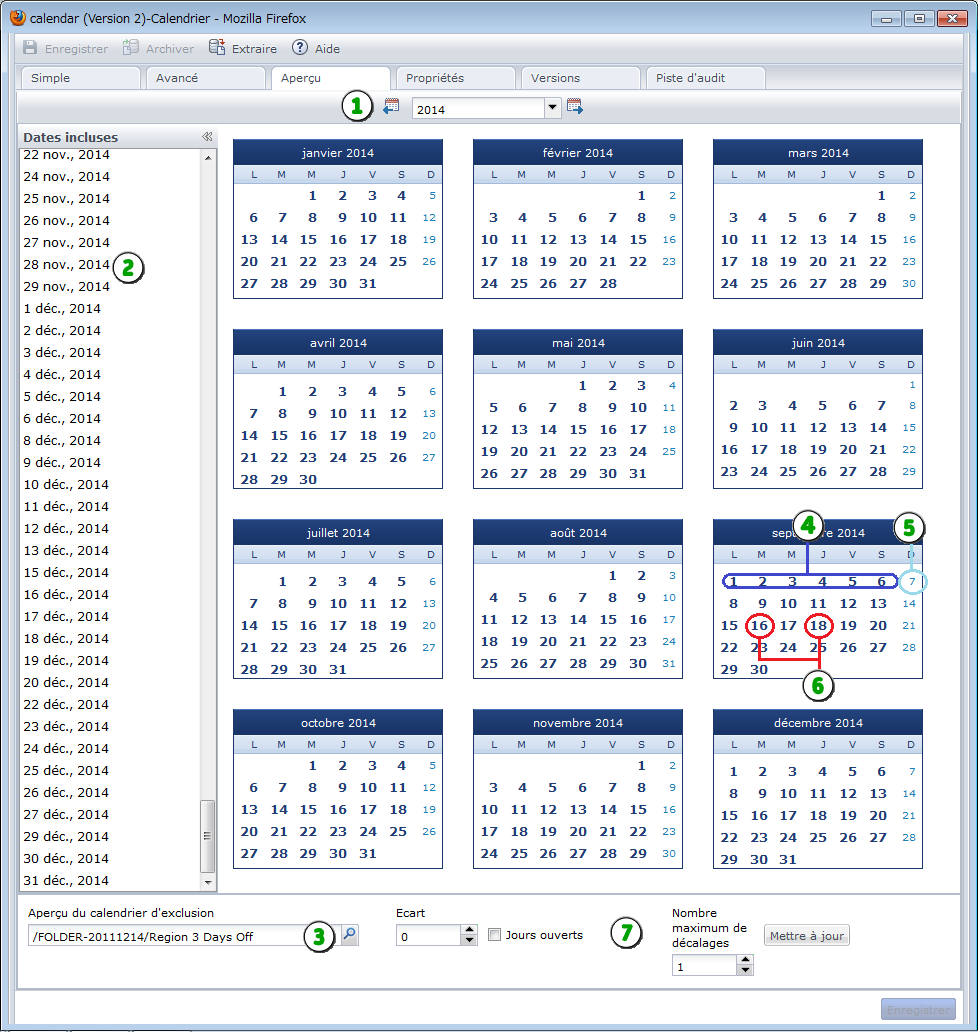
Onglet aperçu et année : après avoir défini un calendrier dans l'onglet Simple ou Avancé, cliquez sur l'onglet Aperçu pour afficher les dates. Cliquez sur Année précédente, Année suivante ou sélectionnez une année. |
|
|
Dates incluses : ce volet affiche toutes les dates incluses dans vos paramètres de règle de calendrier. |
|
|
Aperçu du calendrier d'exclusion : (facultatif) sélectionnez un calendrier distinct pour afficher les conflits en gras en rouge dans l'aperçu du calendrier. |
|
|
Dates incluses : l'aperçu du calendrier affiche les dates incluses dans votre calendrier avec des nombres en gras bleu foncé. |
|
|
Dates exclues : les dates qui sont manuellement ou automatiquement ignorées à partir des règles du calendrier s'affichent sous la forme de nombres en bleu clair dans l'aperçu du calendrier. |
|
|
Dates de conflit : l'aperçu du calendrier affiche des dates qui se chevauchent ou qui entrent en conflit entre les dates définies par un calendrier d'exclusion facultatif avec des chiffres rouges en gras. |
|
|
Champs de résolution de conflit : utilisez le champ Ecart pour spécifier le nombre de jours de décalage d'une date éligible lorsqu'elle tombe sur une date ignorée ou exclue. Une valeur d'écart négatif provoque un décalage vers l'avant (plus tôt), alors qu'une valeur positive provoque un décalage vers l'arrière (plus tard). Lorsque cette valeur est zéro (valeur par défaut), la date éligible, normalement incluse dans la règle du calendrier, est marquée en gras en rouge et elle est ignorée. Cochez la case Jours d'ouverture pour compter uniquement les jours inclus lorsque la planification est décalée, afin d'éviter une date exclue ou ignorée. Les jours d'ouverture sont les jours non spécifiés par une condition ou une règle qui ignore ou exclut des dates. Si la case Jours d'ouverture n'est pas cochée, une date décalée peut tomber sur un autre jour ignoré ou exclu. Utilisez le champ Nombre maximum de décalages pour définir le nombre maximum de décalages ou d'ajustements permis si les décalages répétés tombent sur un jour de fermeture. |
|
Copyright © 2013 CA.
Tous droits réservés.
|
|


