

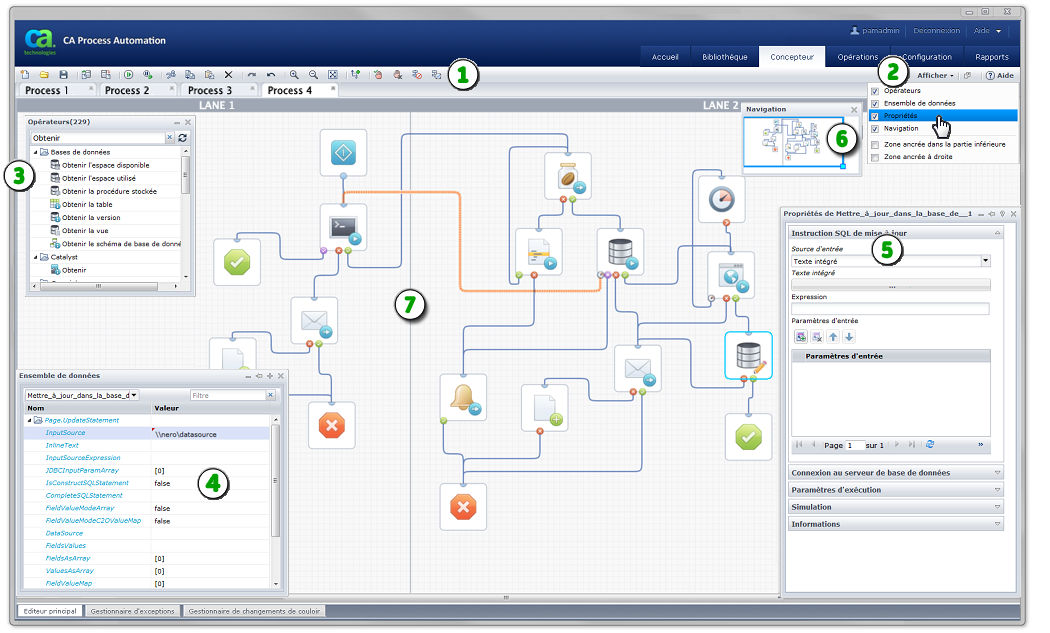
Pour concevoir, modifier et tester un processus, utilisez la page Concepteur. Le concepteur prend en charge les détails de processus suivants :
|
Elément : |
Description : |
|---|---|
|
|
Onglet Concepteur : lorsque vous ouvrez un nouveau processus ou modifiez un processus existant à partir de l'explorateur de bibliothèques, cet onglet s'affiche. S'il ne s'affiche pas, cela signifie que vous n'avez pas encore ouvert de processus ou ne disposez pas des autorisations de sécurité nécessaires pour ouvrir un processus. |
|
|
Barre d'outils du concepteur de processus : utilisez les boutons pour concevoir et tester des processus. Utilisez les paramètres d'affichage sur la droite pour afficher ou masquer les palettes Opérateurs, Ensemble de données, Propriétés et Navigation. |
|
|
Onglets de processus : chaque processus que vous ouvrez s'affiche dans son propre onglet. Vous pouvez copier et coller des objets entre onglets. |
|
|
Concepteur de processus : la conception de processus peut être affichée dans la zone de travail, dans la zone de dessin ou dans la disposition. Le concepteur de processus inclut la grille, les couloirs ainsi que tous les opérateurs, les ports et les lignes de connexions. |
|
|
Palette Opérateurs : faites glisser les opérateurs comprenant des fonctions spécifiques à partir de cette palette et déposez-les dans votre disposition de processus. |
|
|
Palette Ensemble de données : utilisez cette palette pour afficher ou modifier les variables dans le processus ou dans les ensembles de données d'opérateur. |
|
|
Palette Propriétés : utilisez cette palette, notamment ses liens et ses fenêtres pour gérer les propriétés d'un opérateur. Cet exemple affiche les propriétés de l'opérateur Exécuter un script. L'utilisateur a également ajouté un code dans la boîte de dialogue Code de post-exécution. |
|
|
Palette Navigation : utilisez cette palette pour naviguer dans les régions des processus plus volumineux. Pour gagner du temps, passez en vue panoramique dans cette palette au lieu de parcourir la disposition principale du concepteur. |
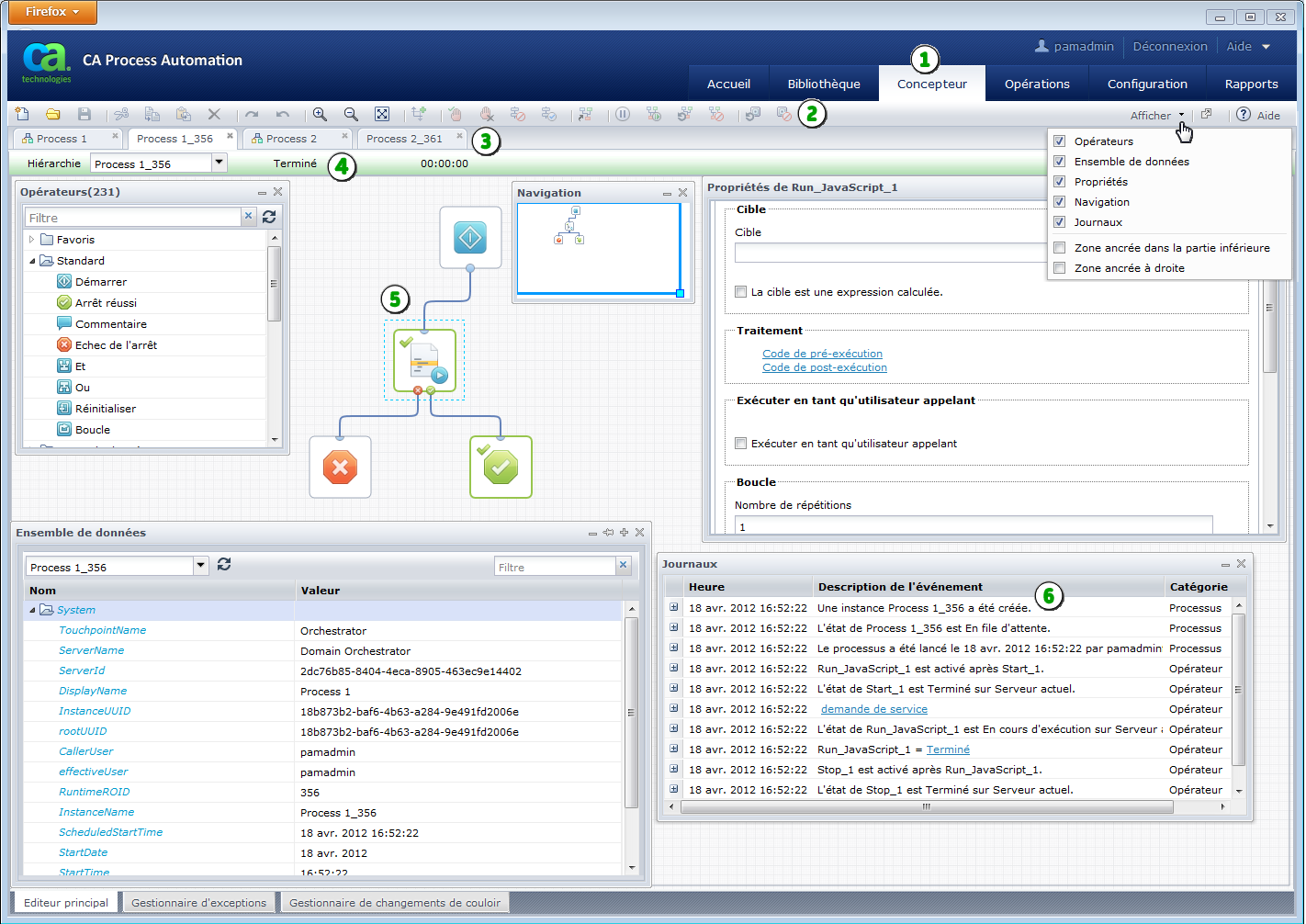
Vous pouvez également exécuter des instances de processus à partir de la page Concepteur.
|
Elément : |
Description : |
|---|---|
|
|
Onglet Concepteur : il s'affiche lorsque vous ouvrez une instance de processus existante à partir d'une autre page dans l'application. S'il ne s'affiche pas, cela signifie que vous n'avez pas encore ouvert d'instance de processus ou ne disposez pas des autorisations de sécurité nécessaires pour ouvrir une instance de processus. |
|
|
Barre d'outils d'instance de processus : utilisez les boutons de cette barre d'outils pour arrêter, démarrer, déboguer et tester les instances d'un processus. Utilisez les paramètres d'affichage sur la droite pour afficher ou masquer les palettes Opérateurs, Ensemble de données, Propriétés Navigation et Journaux. |
|
|
Onglets de processus et d'instance : chaque processus et chaque instance d'un processus que vous ouvrez s'affiche dans son propre onglet. Les onglets d'instance de processus s'affichent à côté de l'onglet de conception du processus source. Les onglets de processus affichent une icône, mais les onglets d'instance de processus n'en affichent aucune. CA Process Automation affecte un ID de processus unique à chaque nom d'instance pour vous aider à les distinguer. Vous pouvez copier et coller des objets entre onglets. |
|
|
Barre d'état d'instance de processus : cette barre affiche le statut de l'instance. Le temps passé sur ce statut s'affiche également, le cas échéant. Par exemple, une instance En attente affiche une horloge indiquant le temps passé par l'instance sur ce statut. Vous pouvez également utiliser le contrôle Hiérarchie pour vous concentrer sur certains sous-processus. |
|
|
Instance de processus : l'instance de processus apparaît dans la zone de travail, dans la zone de dessin ou dans la disposition. Les instances de processus incluent la grille, les couloirs ainsi que tous les opérateurs, les ports et les lignes de connexions. Utilisez-le pour suivre le chemin d'accès de votre processus lors de son exécution. |
|
|
Palette Journaux : utilisez cette palette pour vérifier ou procéder au dépannage des instances de processus. |
|
Copyright © 2013 CA.
Tous droits réservés.
|
|


