

La plupart des opérateurs CA Process Automation prennent en charge les ports de sortie personnalisés. Lorsque vous ajoutez un port personnalisé, spécifiez le suivant :
Vous pouvez également déplacer le port pour améliorer l'affichage du lien. Appuyez sur Ctrl et cliquez simultanément sur le port pour le déplacer vers des positions prises en charge le long des bordures droite et inférieure de l'opérateur.
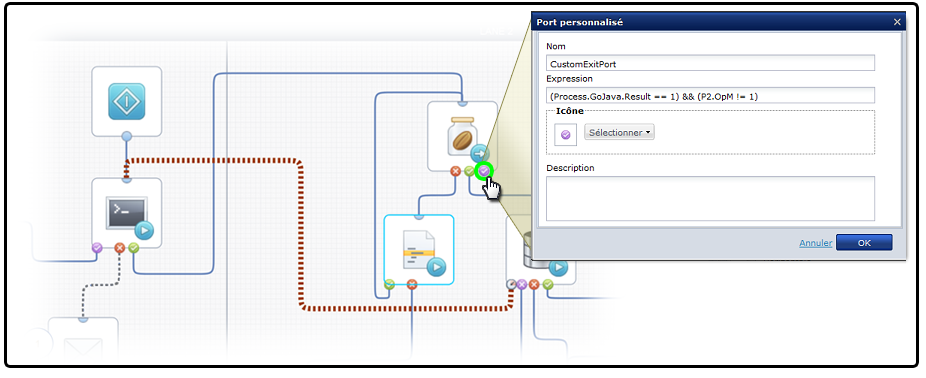
Dans le champ Expression, saisissez une expression JavaScript valide qui renvoie à une valeur booléenne, True ou False. Vous pouvez utiliser l'expression de port personnalisé pour évaluer le code de résultat d'un opérateur. Le code de résultat indique le résultat de l'opérateur qui est renvoyé par la variable de résultat dans l'ensemble de données d'opérateur. Le lien personnalisé s'active uniquement si l'expression renvoie une condition True.
Pour activer un lien d'après une valeur spécifique pour le code de résultat, utilisez la syntaxe suivante :
Process.Operator.Result == value
Le mot clé Process renvoie à l'ensemble de données de processus. Operator est la valeur spécifiée par le paramètre Name de l'opérateur. Result est le nom de champ pour la variable de code de résultat dans l'ensemble de données d'opérateur.
Pour activer un port, vous pouvez également construire une expression comme comparaison entre plusieurs instructions. Dans cet exemple, la valeur de GoJava doit être 1 et la valeur pour l'opérateur OpM dans le processus P2 ne doit pas être 1 :
(Process.GoJava.Result == 1) && (P2.OpM != 1)
Lorsqu'un processus s'exécute et qu'il détecte un opérateur sans port de sortie défini, son état est défini sur Bloqué.
Lorsqu'un opérateur dispose de plusieurs ports personnalisés, l'application exécute tous les ports avec une condition de sortie qui renvoie une valeur True. Evitez d'employer une logique de chevauchement des ports de sortie si vous ne voulez pas activer plus d'un lien de sortie à la fois. Ce problème peut survenir si vous incluez des ports personnalisés et standard sur le même opérateur. Par exemple, si vous incluez un port personnalisé activé par l'expression Process.A==5 et un lien Terminé standard sur un opérateur, celui-ci active les deux liens de sortie lorsque Process.A renvoie 5. Pour interrompre les valeurs et router le traitement vers un port unique, il est recommandé d'utiliser plus d'un port de sortie personnalisé pour spécifier des expressions exclusives, telles que :
(Process.A == 5) ET (Process.OperatorName.Result == 5)
(Process.A == 5) ET (Process.OperatorName.Result != 5)
(Process.B == "finance") ET (Process.OperatorName.Result == 7)
(Process.OperatorName.Result == 1) ET (Process.A <> 5)
Dans cet exemple, vous pouvez également inclure le lien d'échec standard à couvrir lorsque la variable de résultat de l'opérateur renvoie 0. En cas de doute sur différents résultats, vous pouvez utiliser la fonction de simulation sur un opérateur pour tester les résultats de différentes permutations de paramètres et de valeurs.
Remarque : Pour faciliter la rédaction des expressions, utilisez les fonctionnalités d'assistance pour les variables en appuyant sur Ctrl + Espace.
Vous pouvez modifier un port personnalisé après l'avoir ajouté à un opérateur en double-cliquant sur le port. Si vous ne pouvez pas prédéfinir un cours d'action pour une condition de sortie particulière (par exemple, lorsqu'une importation de base de données échoue), vous pouvez ignorer un lien. Lorsqu'une condition de sortie pour un opérateur n'est spécifiée par aucun lien de sortie, l'état du processus passe sur Suspendu jusqu'à ce qu'un utilisateur puisse corriger la situation.
|
Copyright © 2013 CA.
Tous droits réservés.
|
|