

Administration des déclencheurs › Configuration des propriétés du déclencheur Catalyst au niveau du domaine
Configuration des propriétés du déclencheur Catalyst au niveau du domaine
Les droits d'administrateur de domaines vous permettent de configurer les propriétés du déclencheur Catalyst au niveau du domaine. Les propriétés du déclencheur Catalyst héritées permettent de démarrer les processus lorsqu'un événement Catalyst est reçu.
Le déclencheur Catalyst prend en charge une liste d'abonnements, chacun référençant un connecteur Catalyst avec un filtre. Lorsqu'un événement correspondant est reçu à partir du connecteur Catalyst, le processus spécifié est démarré.
Vous pouvez configurer les propriétés du déclencheur Catalyst au niveau du domaine.
Remarque : Cette procédure contient des exemples de définition de déclencheur Catalyst pour démarrer un processus lorsque Microsoft System Center Operations Manager crée ou met à jour un objet Alerte. Les propriétés de l'objet Alerte sont disponibles en tant que variables de processus.
Procédez comme suit :
- Cliquez sur l'onglet Configuration, sélectionnez Domaine et cliquez sur Verrouiller.
- Cliquez sur l'onglet Déclencheurs.
- Cliquez avec le bouton droit sur Déclencheur Catalyst, puis cliquez sur Modifier.
- Dans la boîte de dialogue Déclencheur Catalyst, cliquez sur Ajouter un paramètre.

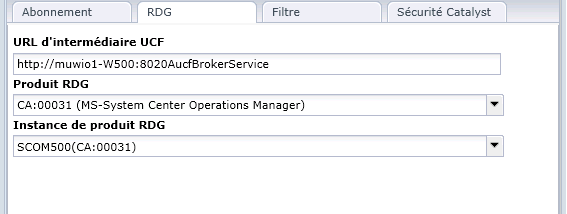
- Dans la fenêtre Souscriptions à Catalyst, cliquez sur l'onglet RDG, puis remplissez les champs de manière appropriée.
- Vérifiez que vos entrées s'apparentent à l'exemple suivant :
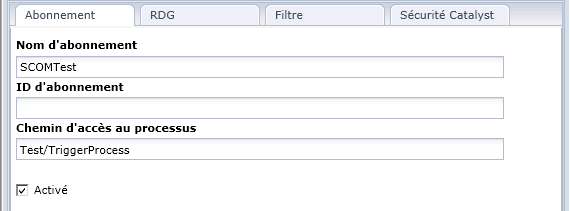
- Cliquez sur l'onglet Abonnement, puis remplissez les champs de manière appropriée.
- Vérifiez que vos entrées s'apparentent à l'exemple suivant :
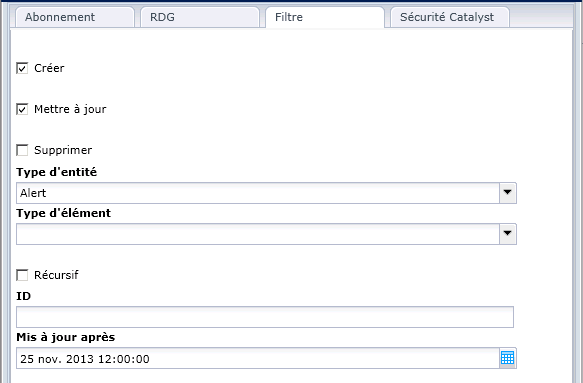
- Cliquez sur l'onglet Filtrer, puis remplissez les champs de manière appropriée.
- Vérifiez que vos entrées s'apparentent à l'exemple suivant :
- Cliquez sur l'onglet Sécurité Catalyst.
- Entrez les informations d'identification dans les champs Nom de l'utilisateur et Mot de passe.
- Pour chaque demande à ajouter, cliquez sur Ajouter un paramètre sous Demandes, puis remplissez les champs Nom de la demande et Valeur de la demande.
- Pour chaque demande avec mot de passe à ajouter, cliquez sur Ajouter un paramètre sous Demandes avec mot de passe, puis remplissez les champs Nom de la demande et Valeur de la demande.
- Cliquez sur Enregistrer et fermer.
L'abonnement défini est ajouté à la liste Abonnement. Pour modifier la définition, mettez en surbrillance l'entrée et cliquez sur Modifier.
- Cliquez sur Enregistrer.
- Sélectionnez Domaine et cliquez sur Déverrouiller.
Copyright © 2013 CA.
Tous droits réservés.
|
|