

Se puede establecer la acción que se desea que tome cada operador Gestionar recursos. Las posibles acciones incluyen tomar y liberar unidades o bloquear y desbloquear recursos.
Lleve a cabo los pasos siguientes:
Aparece el cuadro de diálogo Propiedades de acción.
Nota: Tanto el campo Ruta de recurso como el campo Nombre de recurso aceptan expresiones. Delimite las cadenas literales mediante comillas.
Toma el número de unidades de recurso especificado en el campo Cantidad.
Hace que el número de recursos especificados en el campo Cantidad estén disponibles.
Bloquea el recurso para que otros operadores Recurso no puedan tomar unidades de recurso ni bloquear el recurso. Las acciones pueden liberar todavía unidades de recurso que se tomaban antes de que un recurso se bloqueara, pero las unidades disponibles no estarán disponibles hasta después de que el recurso se desbloquee.
Desbloquea un recurso bloqueado.
La nueva acción se agrega a la lista Acción.
Notas: Para quitar una acción de la lista Acción, haga clic en la acción y luego haga clic en el botón Suprimir. Para editar una acción existente, haga clic en la acción y, a continuación, haga clic en el botón Editar. Para consultar una acción seleccionada en un proceso que no está extraído, haga clic en el botón Vista.
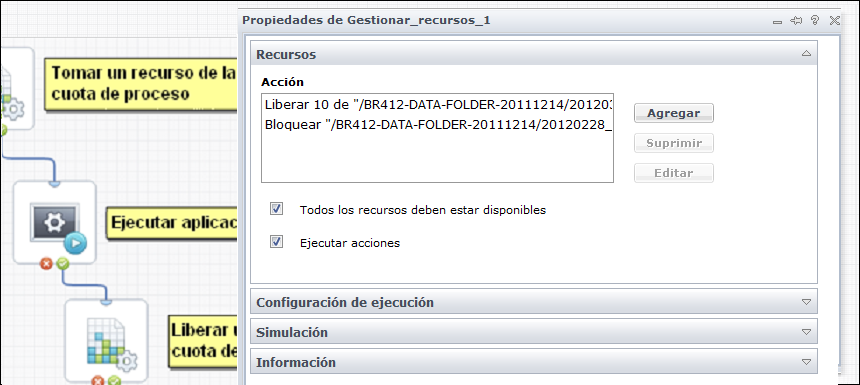
El siguiente gráfico muestra dos ejemplos.
|
Copyright © 2013 CA.
Todos los derechos reservados.
|
|