

Para diseñar, editar y probar un proceso, use la página Diseñador. El diseñador es compatible con los siguientes detalles del proceso:
|
Elemento: |
Descripción: |
|---|---|
|
|
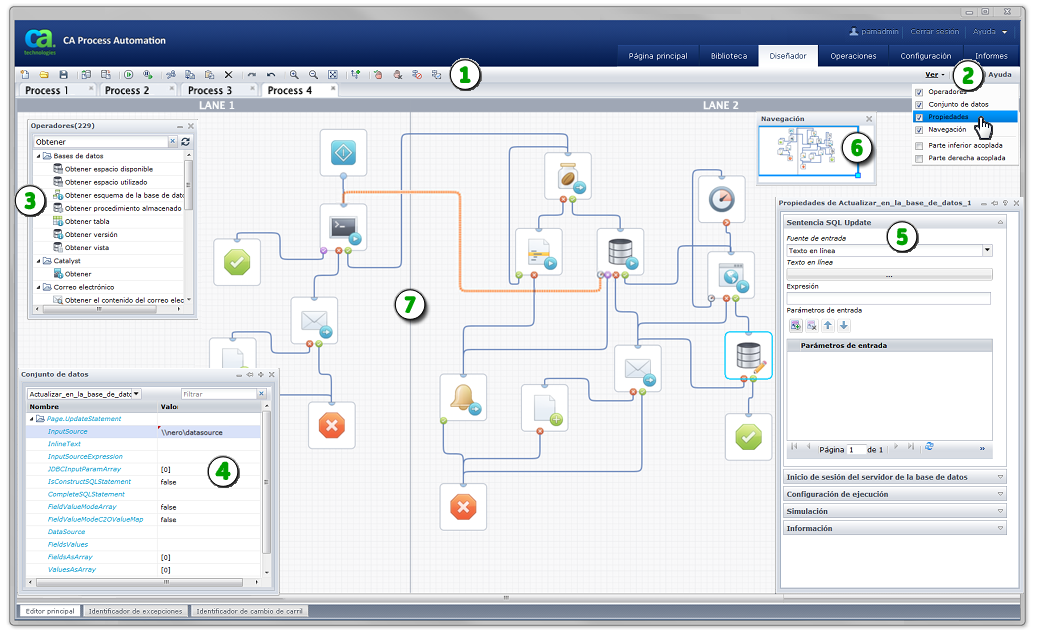
Ficha del diseñador: cuando se abre un proceso nuevo o se edita uno existente desde el explorador de bibliotecas, aparece esta ficha. Si esta ficha no está disponible, significa que todavía no ha abierto ningún proceso o que no tiene permisos de seguridad para abrir un proceso. |
|
|
Barra de herramientas del diseñador de procesos: use los botones de herramientas para diseñar y probar procesos. Utilice los valores de configuración de Ver de la derecha para mostrar u ocultar los operadores, conjuntos de datos, propiedades y las paletas de navegación. |
|
|
Fichas de proceso: cada proceso que abre aparece en su propia ficha. Se pueden copiar y pegar objetos entre fichas. |
|
|
Diseñador de procesos: el diseño de proceso actual aparece en esta zona de trabajo, lienzo o diseño. El diseñador de procesos incluye la cuadrícula, carriles, todos los operadores, puertos y líneas de conexión. |
|
|
Paleta de operadores: arrastre y suelte operadores con funciones específicas desde esta paleta en el diseño de su proceso. |
|
|
Paleta del conjunto de datos: use esta paleta para consultar o editar las variables de conjuntos de datos de un proceso u operador. |
|
|
Paleta Propiedades: utilice esta paleta y sus vínculos y ventanas para gestionar las propiedades de un operador. En este ejemplo se muestran las propiedades del operador Ejecutar script. El usuario también ha agregado código en el cuadro de diálogo Código de ejecución posterior. |
|
|
Paleta de navegación: use esta paleta para ir a regiones específicas en procesos de mayor tamaño. Para ahorrar tiempo, intente desplazarse dentro de esta paleta en lugar de desplazarse por el diseño del diseñador principal. |
También se pueden ejecutar instancias de proceso en la página Diseñador.
|
Elemento: |
Descripción: |
|---|---|
|
|
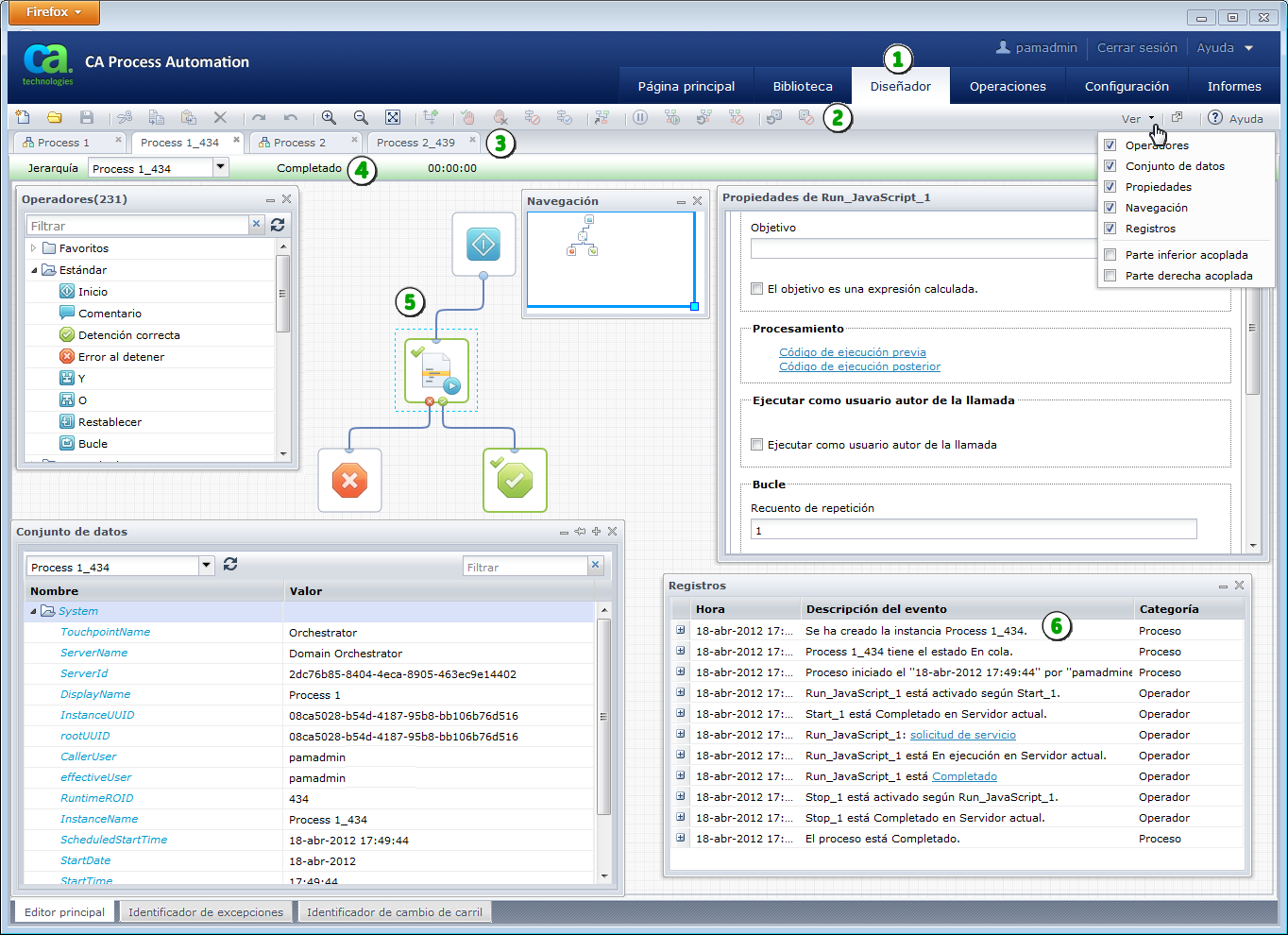
Ficha Diseñador: esta ficha aparece cuando se abre una instancia de un proceso existente desde otra página de la aplicación. Si esta ficha no está disponible, significa que todavía no ha abierto ninguna instancia de proceso o que no tiene permisos de seguridad para abrir una instancia de proceso. |
|
|
Barra de herramientas de instancias de proceso: use los botones de herramientas para detener, iniciar, depurar y probar instancias actuales de un proceso. Utilice los valores de configuración de Ver de la derecha para mostrar u ocultar los operadores, conjuntos de datos, propiedades y las paletas de navegación y registro. |
|
|
Fichas Proceso e Instancia: Cada proceso y cada instancia de un proceso que se abre aparece en su propia ficha. Las fichas Procesar instancia aparecen una junto a otra en su ficha de diseño de proceso de origen. Las fichas Proceso muestran un icono. Las fichas Procesar instancia no muestran un icono. CA Process Automation asigna un número de ID de proceso único a cada nombre de instancia para que se puedan identificar las diferentes instancias. Se pueden copiar y pegar objetos entre fichas. |
|
|
Barra de estado de instancias de proceso: esta barra muestra el estado de la instancia. Si resulta pertinente, la duración del estado también aparecerá. Por ejemplo, las instancias En espera también mostrarán un reloj indicando cuánto tiempo la instancia ha estado en este estado. También se puede utilizar el control de jerarquía para centrarse en subprocesos específicos. |
|
|
Instancia del proceso: el diseño de la instancia del proceso aparece en esta zona de trabajo, lienzo o diseño. La instancia de proceso incluye la cuadrícula, carriles, todos los operadores, puertos y líneas de conexión. Utilícela para encontrar la ruta de su proceso mientras se ejecuta. |
|
|
Paleta de registros: use esta paleta para verificar o solucionar los problemas de instancias de proceso. |
|
Copyright © 2013 CA.
Todos los derechos reservados.
|
|


