

Administración de objetos de bibliotecas › Cómo preparar el entorno de producción para una nueva publicación › Escenario: Exportación e importación de objetos en un paquete de contenidos › Ejemplo: Exportar e importar un paquete de contenidos
Ejemplo: Exportar e importar un paquete de contenidos
Exporte una carpeta como paquete contenidos de la biblioteca en el entorno (diseño) fuente y guarde el archivo .xml resultante. Importe un paquete de contenidos a la biblioteca del entorno objetivo (producción); para ello, busque el archivo .xml y especifique las opciones de importación.
Exportación como paquete de contenidos
- Haga clic en la ficha Biblioteca del Orquestador: Entorno que contenga la carpeta con los objetos en transición.
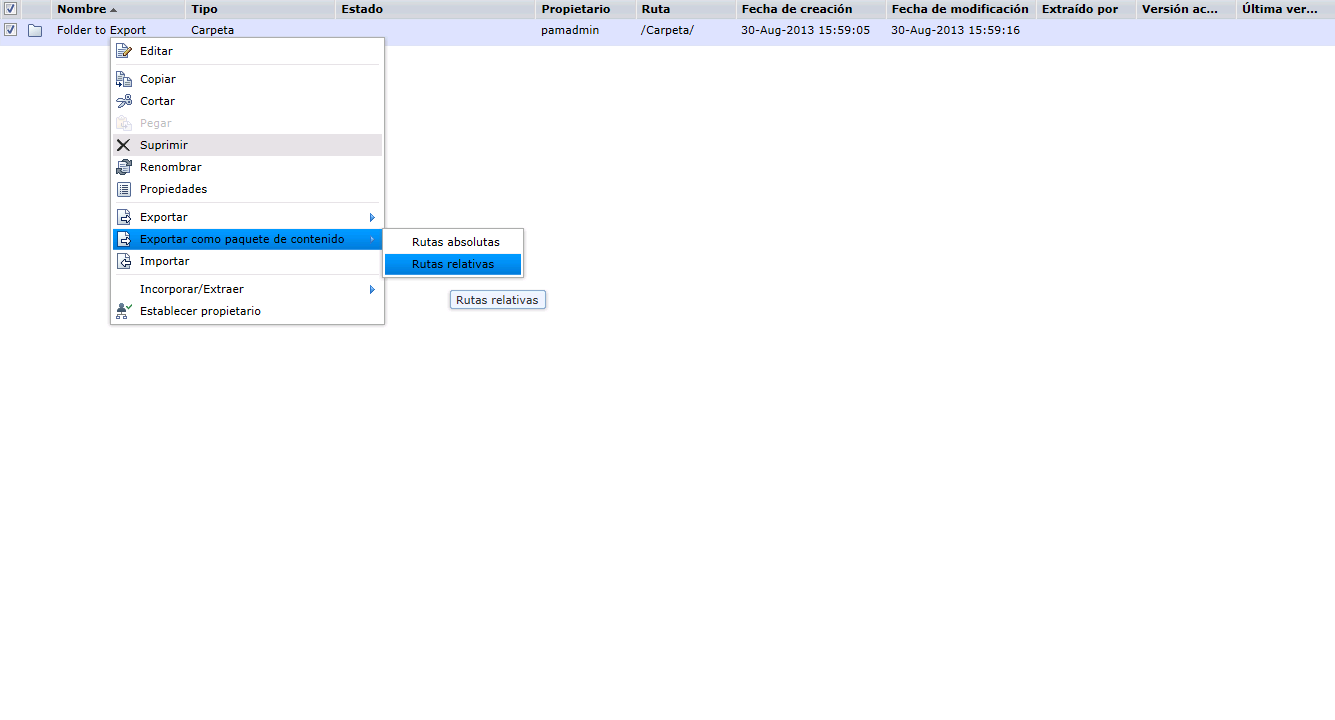
- Haga clic con el botón secundario del ratón en la carpeta, a continuación seleccione Exportar como paquete de contenidos, Rutas relativas.
Esta selección copia el paquete en una carpeta distinta de la raíz.
- Guarde el archivo en una carpeta de la unidad local o en una unidad que haya asignado.
- Haga clic en Abrir carpeta. La carpeta en la que se guardó el archivo XML de la exportación se abre al finalizar la descarga.
Importación de un paquete de contenidos
- Haga clic en la ficha Biblioteca y seleccione el Orquestador: Entorno que es el objetivo en el proceso de exportación e importación.
- Acceda a la carpeta en la que se debe importar el archivo .xml, haga clic con el botón secundario del ratón en ella y seleccione Importar.
- Haga clic en Examinar y busque la ubicación donde se ha exportado el archivo; a continuación, haga clic en Abrir.
En este ejemplo, seleccione las opciones siguientes:
- Importar
- Establecer la versión importada como actual
- Dar disponibilidad a los operadores personalizados importados
Nota: Si no se selecciona esta opción, CA Process Automation importará los operadores personalizados como no disponibles.
Nota: No seleccione Publicar configuración del grupo del operador del cliente si el paquete de importación contiene uno o varios operadores personalizados para los cuales se publicó un grupo de operadores personalizados nuevo en el dominio al cual pertenece el entorno de importación. El grupo publicado ya existe en la ficha Módulos en el Explorador de configuración al exportar y al importar entre entornos del mismo dominio.
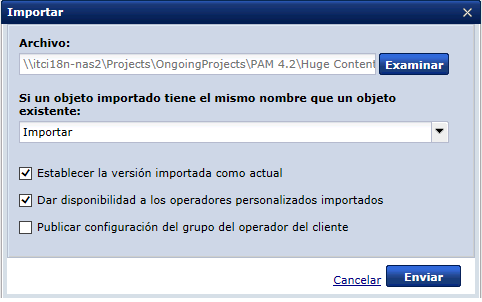
- Haga clic en Enviar.
- Haga clic en Aceptar en el mensaje de confirmación.
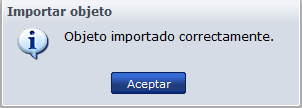
El paquete de contenidos importado se muestra en la carpeta de importación que haya seleccionado. Se pueden encontrar también paquetes de contenidos en la paleta Paquetes de contenidos de la ficha Operaciones. Si se hace clic en el paquete de contenidos en el panel izquierdo, sus propiedades se ven en el panel derecho.
- En la carpeta de importación, seleccione el paquete de contenidos importado y haga clic en Propiedades.
- Haga clic en la ficha Publicación.
Los datos de la versión de publicación del paquete de contenidos son los mismos que en la exportación. Si se sitúa el puntero encima del campo Versión de publicación, se mostrará una sugerencia que indica que no se puede modificar el valor de Versión de publicación.
- Haga doble clic en el paquete de contenidos y observe lo siguiente:
- Todos los objetos importados aparecen en la misma carpeta de destino.
- Todos los objetos importados están configurados como línea de referencia.
- Todos los objetos importados tienen el texto de versión de publicación que se estableció para el objeto antes de exportación.
Copyright © 2013 CA.
Todos los derechos reservados.
|
|