

Administración de disparadores › Configuración de las propiedades del disparador Catalyst a nivel de dominio.
Configuración de las propiedades del disparador Catalyst a nivel de dominio.
Los derechos del administrador de dominios permiten configurar las propiedades del disparador de Catalyst en el nivel del dominio. Con las propiedades heredadas del disparador de Catalyst, el producto puede iniciar procesos cuando recibe un evento de Catalyst.
Los disparadores Catalyst son compatibles con una serie de suscripciones y cada una hace referencia a un conector Catalyst con un filtro. Cuando el producto recibe un evento coincidente del conector de Catalyst, inicia el proceso especificado.
Se pueden configurar las propiedades del disparador de Catalyst en el nivel del dominio.
Nota: Este procedimiento muestra ejemplos de la configuración de un disparador de Catalyst para que inicie un proceso cuando System Center Operations Manager de Microsoft crea o actualiza un objeto de alerta. Las propiedades del objeto de alerta están disponibles como variables del proceso.
Lleve a cabo los pasos siguientes:
- Haga clic en la ficha Configuración, seleccione Dominio y haga clic en Bloquear.
- Haga clic en la ficha Disparadores.
- Haga clic con el botón secundario del ratón en Disparador de Catalyst y, a continuación, en Editar.
- En el cuadro de diálogo Disparador de Catalyst, haga clic en Agregar parámetro.

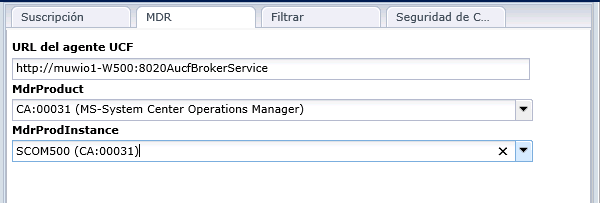
- En la ventana Suscripciones de Catalyst, haga clic en la ficha MDR y, a continuación, complete los campos como resulte adecuado.
- Verifique que sus entradas se parezcan a las del ejemplo siguiente:
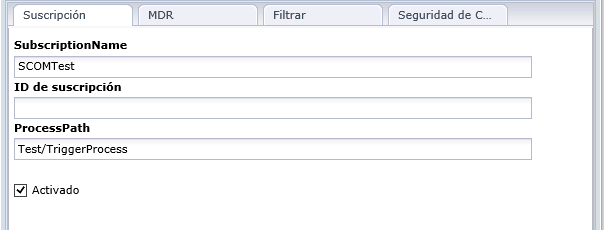
- Haga clic en la ficha Suscripción y, a continuación, rellene los campos según sea necesario.
- Verifique que sus entradas se parezcan a las del ejemplo siguiente:
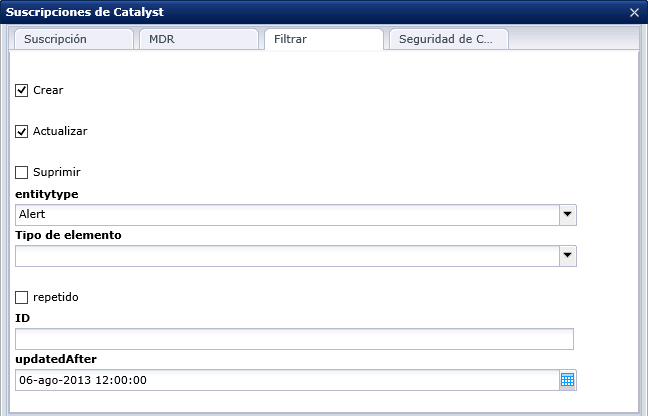
- Haga clic en la ficha Filtrar y, a continuación, rellene los campos según sea necesario.
- Verifique que sus entradas se parezcan a las del ejemplo siguiente:
- Haga clic en la ficha Seguridad de Catalyst.
- Introduzca las credenciales en los campos Nombre de usuario y Contraseña.
- Para cada reclamación que desee agregar, haga clic en el botón Agregar parámetro que se encuentra en Reclamaciones y, a continuación, complete los campos Nombre de reclamación y Valor de reclamación.
- Para cada reclamación de contraseña que desee agregar, haga clic en el botón Agregar parámetro que se encuentra en Reclamaciones de contraseña y, a continuación, complete los campos Nombre de reclamación y Valor de reclamación.
- Haga clic en Guardar y cerrar.
El producto agrega la suscripción definida a la lista Suscripción. Para editar la definición, resalte la entrada y, a continuación, haga clic en Editar.
- Haga clic en Guardar.
- Seleccione Dominio y haga clic en Desbloquear.
Copyright © 2013 CA.
Todos los derechos reservados.
|
|