

Neuinstallation oder Konfiguration der aktuellen Version › Beispielszenario: Konfigurieren der vorhandenen Installation, um CA Process Automation-Zertifikate neu zu generieren
Beispielszenario: Konfigurieren der vorhandenen Installation, um CA Process Automation-Zertifikate neu zu generieren
Wenn Sie den Installationsprozess für die zuvor von Ihnen installierte Version ausführen, haben Sie die Möglichkeit, die vorhandene Installation neu zu installieren oder zu konfigurieren. Dieses Beispielszenario zeigt, wie die Option "Vorhandene Installation konfigurieren" verwendet wird, um Zertifikate neu zu generieren, die CA Process Automation verwendet, um eine Verbindung mit CA EEM herzustellen.
Der Installationsprozess des Domänen-Koordinationsrechners ermöglicht es Ihnen, CA Process Automation mit CA EEM zu registrieren (oder neu zu registrieren). Dieser Registrierungsprozess generiert Anwendungszertifikate für CA Process Automation mit der gleichen Schlüssellänge wie die Zertifikate, die CA EEM verwendet.
Hinweis: CA Process Automation hat andere Zertifikate, die nicht von der Registrierung betroffen sind. Die Registrierung generiert nur die Zertifikate, die CA Process Automation verwendet, um eine Verbindung mit CA EEM herzustellen. Der Zertifikatsspeicherort ist "Installationsverzeichnis/server/c2o/.c2orepository/public/certification".
Dieses Beispielszenario geht von folgendem Setup aus:
- Der CA EEM-Administrator verwendet bei der Installation von bzw. dem Upgrade auf Version 12.51 von CA EEM die Standardzertifikate, die 1024-Bit-Schlüssel verwenden.
- Sie installieren CA Process Automation 4.2 oder führen ein Upgrade auf diese Version durch. Die generierten CA Process Automation-Zertifikate haben auch 1024-Bit-Schlüssel.
- Später generiert der CA EEM-Administrator neue CA EEM-Zertifikate mit längeren Schlüssellängen (2048-Bit oder 4096-Bit).
Verwenden Sie in diesem Fall den folgenden Vorgang, um CA Process Automation-Zertifikate mit Schlüssellängen, die mit den Schlüssellängen der CA EEM-Zertifikate übereinstimmen, neu zu generieren.
Gehen Sie folgendermaßen vor:
- Installieren von Drittanbieter-Software.
Wenn die Installation der Drittanbieter-Software fertiggestellt ist, dann wird der Installationsprozess der CA Process Automation-Domänen-Setup gestartet.
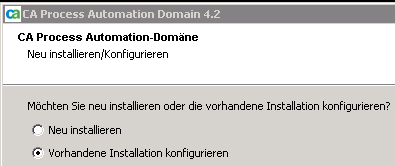
- Klicken Sie durch die ersten Seiten bis die Seite "Neu installieren/Konfigurieren" angezeigt wird.
- Wählen Sie "Vorhandene Installation konfigurieren". (Dieser Prozess ändert die Eigenschaftsdateien. JAR-Dateien werden nicht geändert.)
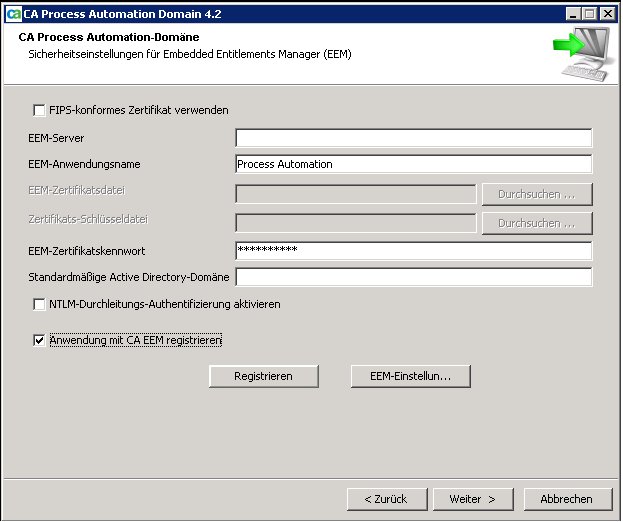
- Klicken Sie durch die Seiten bis die Seite "Sicherheitseinstellungen für Embedded Entitlements Manager (EEM)" angezeigt wird.
- Wählen Sie das Kontrollkästchen "Anwendung mit CA EEM registrieren" aus, und klicken Sie dann auf "Registrieren".
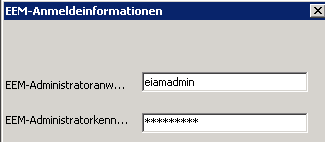
- Geben Sie die Anmeldeinformationen des CA EEM-Administrators ein. Geben Sie "EiamAdmin" für "EEM-Administratoranwendername" ein. Geben Sie das dazugehörige Kennwort ein.
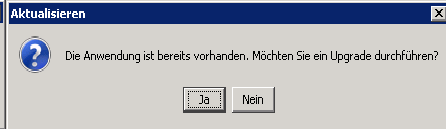
- Klicken Sie auf "Ja", um ein Upgrade der Anwendung durchzuführen, auch wenn Sie kein Upgrade der CA Process Automation-Version durchführen.
(Für das Generieren von Anwendungszertifikaten, die CA Process Automation benötigt, ist es erforderlich, dass Sie auf "Ja" klicken.)
- Klicken Sie auf "EEM-Einstellungen testen". Klicken Sie bei Setup-Meldungen auf "OK".
- Geben Sie die Anmeldeinformationen eines CA Process Automation-Anwenders ein, der zur PAMAdmins-Gruppe zugewiesen ist.
Hinweis: Die Beispieleingabe von pamadmin, pamadmin ist nur dann gültig, wenn Sie CA EEM zur Verwendung des internen Anwenderspeichers konfiguriert haben.
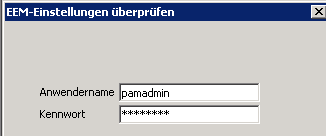
- Stellen Sie sicher, dass CA Process Automation eine Verbindung mit CA EEM herstellt und dass CA EEM die Anmeldeinformationen authentifiziert.
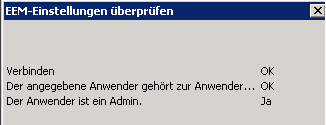
- Klicken Sie durch den Rest des Installationsprozesses, und klicken Sie dann auf "Fertig stellen".
Copyright © 2013 CA.
Alle Rechte vorbehalten.
|
|