

Beispiel: SOAP-Methode
Dieses Beispiel verwendet die CA Process Automation-Webservice-Methode "getStartRequestForms", um eine Tabelle mit allen Startauftragsformularen zu füllen. Die Webservice-Methode "getStartRequestForms" gibt alle Startauftragsformulare an einen angegebenen Ordner zurück.
Hinweis: Diese Methode verwendet die Methode "ca_pam_convertXMLToJSObject(xmlString, elementTagName)" (später in diesem Abschnitt beschrieben), um ein JavaScript-Objekt aus XML zu erstellen.
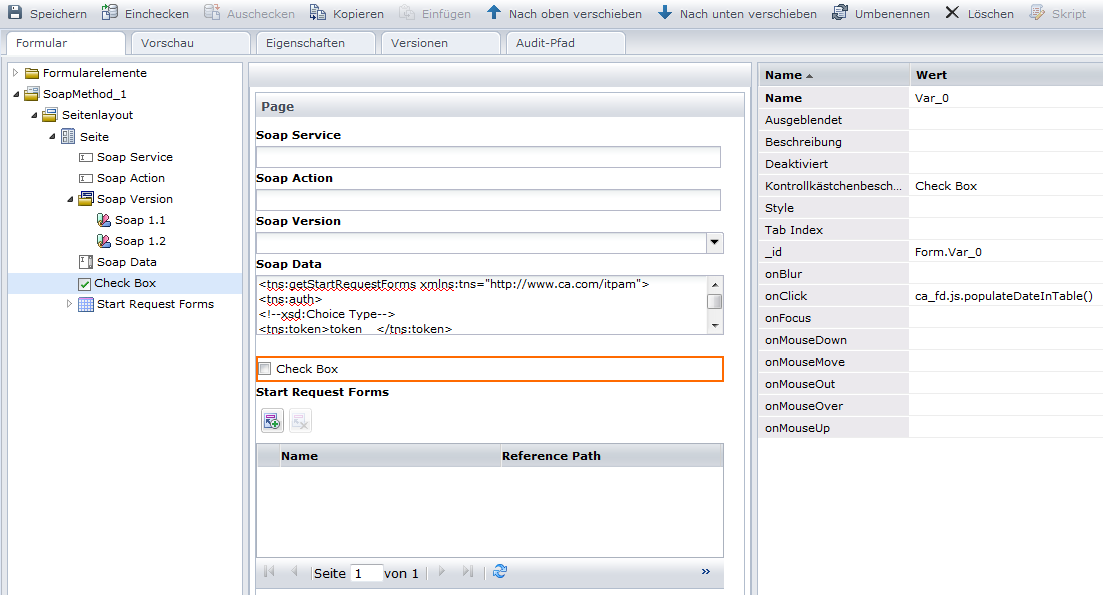
Legen Sie dieses Feld auf folgende URL fest:
http://hostname:portNumber/itpam/soap
Legen Sie dieses Textfeld auf getStartRequestForms fest.
Füllen Sie diesen Textteil mit dem folgenden Code auf:
<tns:getStartRequestForms xmlns:tns="http://www.ca.com/itpam">
 <tns:auth>
  <!--xsd:Choice Type-->
  <tns:token>token__</tns:token>
  <tns:user>pamadmin</tns:user>
  <tns:password>pamadmin</tns:password>
 </tns:auth>
 <tns:filter>
  <tns:lookUpPath isRecursive="true">/</tns:lookUpPath>
 </tns:filter>
</tns:getStartRequestForms>
Legen Sie das onClick-Attribut dieses Kontrollkästchens auf den Wert ca_fd.js.retreiveSRFAndPopulateTable() fest.
{
  retreiveSRFAndPopulateTable: function()
    {
       var callBack = new Object();
       callBack.onSuccess = function(result)
         {
            var srfResult = ca_pam_ convertXMLToJSObject (result,'startRequest');
            var tableArray = new Array();
            for( i=0;i<srfResult .length;i++)
              {
                 var object = new Object();
                 object.name = srfResult [i]["name"];
                 object.refPath = srfResult [i]["refPath"];
                 tableArray[i] = object ;
              }
            ca_pam_clearTableData('Form.srfs',0,ca_pam_getTableRowCount('Form.srfs')-1);
            ca_pam_setTableDataFromJSObject('Form.srfs',tableArray);
         }
       callBack.onFailure = function(caught)
         {
            alert(caught);
         }
       ca_pam_getSOAPData(ca_pam_getTextFieldValue('Form.soapService'),ca_pam_getTextFieldValue('Form.soapAction'),ca_pam_getTextFieldValue('Form.soapData'),'SOAP_1_1',true,callBack);
    }
}
Das Skript wird ausgeführt, wenn sich der Wert des Kontrollkästchens ändert. Das Skript füllt die Tabelle "srfs" dynamisch mit den Startauftragsformularen auf, die vom SOAP-Aufruf zurückgegeben werden. Die Methode "getSOAPData" wird verwendet, um mithilfe einer SOAP-Abfrage die Daten abzurufen, und die Methode "convertXMLToJSObject" wird verwendet, um die XML-Antwort in ein JavaScript-Objekt zu konvertieren. Das JavaScript-Objekt kann dann verwendet werden, um die Tabelle mithilfe der Methode "ca_pam_setTableDataFromJSObject" dynamisch aufzufüllen.
|
Copyright © 2013 CA.
Alle Rechte vorbehalten.
|
|