Wenn Sie ein Formular im Bibliotheksbrowser öffnen, wird der Formulardesigner angezeigt. Der Formulardesigner zeigt standardmäßig eine Symbolleiste sowie eine Reihe von Registerkarten an. Verwenden Sie die Registerkarte "Formular", um ein Formular zu entwerfen, und verwenden Sie die Registerkarte "Vorschau", um die Darstellung zu überprüfen.
|
Element: |
Beschreibung: |
|---|---|
|
|
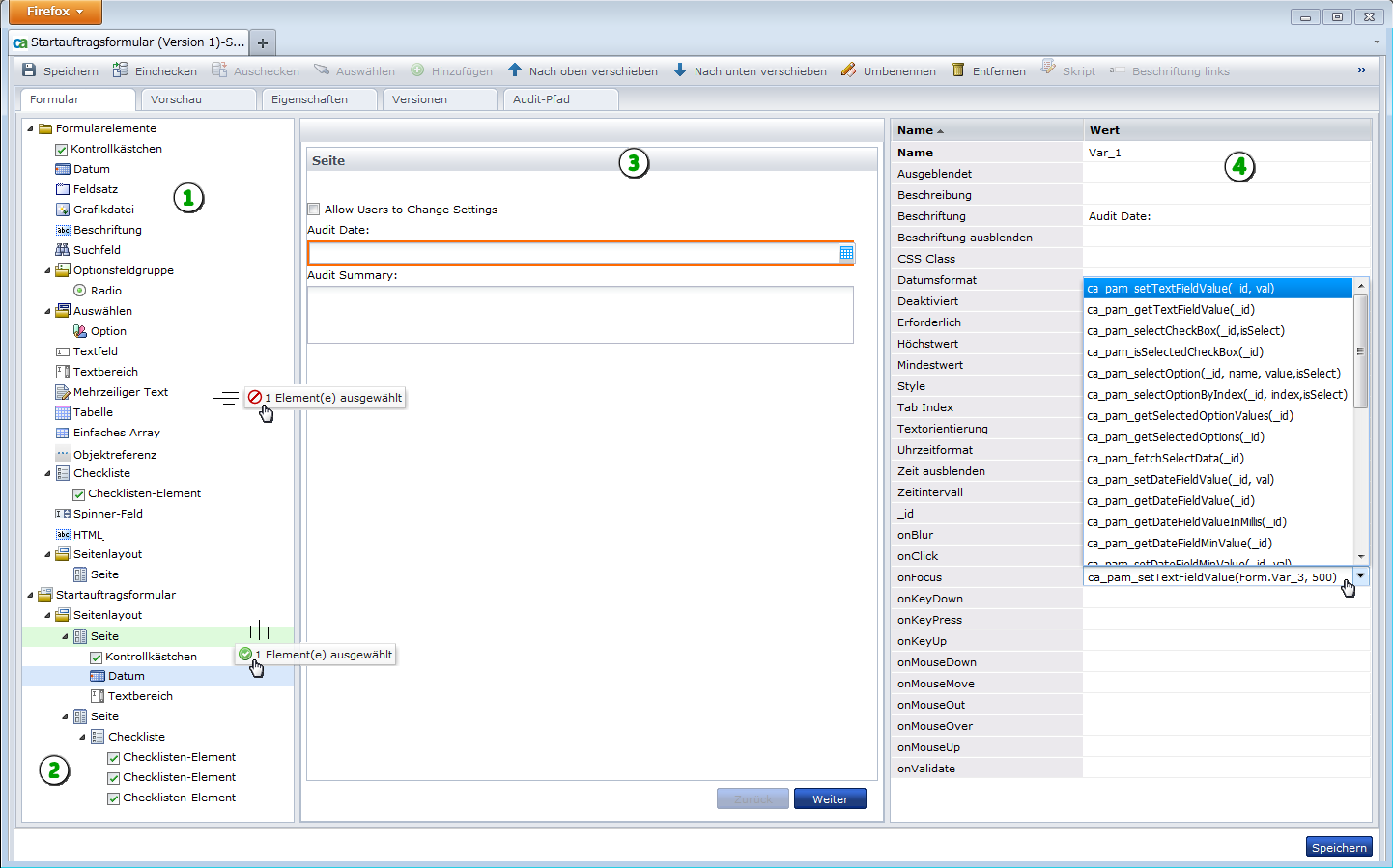
Formularelemente: Ganz oben im Bereich werden alle verfügbaren Typen von Steuerelementen angezeigt. |
|
|
Formularstruktur: Der untere Teil dieses Bereichs zeigt die Struktur Ihres Formulars an. Ziehen Sie Formularelemente per Drag-and-drop von hier aus auf die Seiten Ihres Formulars. |
|
|
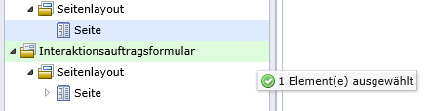
Formularseiten: Das Layout für die Seiten Ihres Formulars wird hier angezeigt. Klicken Sie auf eine Steuerung, um die Eigenschaften zu bearbeiten. Klicken Sie für Formulare mit mehreren Seiten auf "Zurück" und "Weiter", um andere Seiten anzuzeigen. Anwender können auch auf "Weiter" und "Zurück" klicken, um die Formularseiten anzuzeigen. Ziehen Sie per Drag-and-Drop Formularelemente auf die Seite, um die Formulare zu entwerfen. Hinweis: Der Bereich, der verfügbar ist, um eine Seite auf einer anderen Seite abzulegen, ist sehr klein. Wir empfehlen, das Seitenelement in den Randbereich zwischen den Formularelementen und dem Formular selbst zu ziehen:
|
|
|
Eigenschaftsbereich: Verwenden Sie diesen Bereich, um die Variablen in den Formularelementen anzuzeigen oder zu bearbeiten. Legen Sie zum Beispiel die Eigenschaft "Erforderlich" auf "Wahr" fest, ändern Sie die Beschriftung, die ein Feld identifiziert oder geben Sie eine Funktion für ein Event an. Die Abbildung zeigt die folgenden Argumente, die im Event "onFocus" verwendet werden, um den Wert des Textfeldes "Form.Var_3" auf 500 festzulegen: ca_pam_setTextFieldValue(Form.Var_3, 500) |
|
Copyright © 2013 CA.
Alle Rechte vorbehalten.
|
|