

Formulare › Der Formulardesigner › Funktionen der Formularelemente › Erstellen eines einfachen Formulars mit grundlegenden Funktionen
Erstellen eines einfachen Formulars mit grundlegenden Funktionen
In diesem zweiten Beispiel entwickeln Sie ein Formular für ein Unternehmen, das in drei primären Regionen tätig ist (California, Pennsylvania und North Carolina). In jedem Staat hat das Unternehmen einen primären und einen sekundären Bürostandort, der über den Namen der Stadt identifiziert wird. Die Stakeholder, die für das Implementieren von Unternehmensrichtlinien verantwortlich sind, möchten, dass das Formular den folgenden Geschäftsanforderungen entspricht:
- Alle Geschäftstätigkeiten, die in California stattfinden, müssen standardmäßig in das Büro in Anaheim geleitet werden.
- Alle Geschäftstätigkeiten, die in Pennsylvania stattfinden, müssen standardmäßig in das Büro in Philadelphia geleitet werden.
- Alle Geschäftstätigkeiten, die in North Carolina stattfinden, müssen standardmäßig in das Büro in Raleigh geleitet werden.
- Alle Geschäftstätigkeiten, die in einem anderen Staat stattfinden, müssen standardmäßig in das Büro in Pittsburgh geleitet werden.
- Der Anwender hat die Option, einen anderen Staat oder eine andere Stadt anzugeben.
Beispiel: Basisformular
Gehen Sie folgendermaßen vor:
- Klicken Sie auf die Registerkarte "Bibliothek".
- Erstellen Sie das Objekt "Interaktionsauftragsformular" oder suchen Sie ein bereits vorhandenes Objekt, das Sie für diesen Beispielvorgang verwenden können.
- Doppelklicken Sie auf das Formularobjekt.
Das Dialogfeld "Interaktionsauftragsformular" oder "Formulardesigner" wird angezeigt.
- Wenn das Formularobjekt nicht bereits ausgecheckt wurde, klicken Sie auf "Auschecken".
- Erweitern Sie im Bereich "Formularelemente" folgende Einträge:
- Formularelemente
- Ihr Formular (z. B. Interaction_Request_Form_4)
- Seitenlayout
- Seite
- Klicken Sie auf "Seite".
- Klicken Sie in der Symbolleiste auf "Umbenennen".
- Geben Sie den Namen Standort: ein, und klicken Sie auf "OK".
- Ziehen Sie ein Auswahlfeld vom Bereich "Formular" auf die Standortseite.
- Wiederholen Sie Schritt 9.
Zwei Auswahlfelder werden im Layout Ihrer Standortseite angezeigt.
- Führen Sie die folgenden Aktionen im Bereich "Formular" aus:
- Ziehen Sie drei Auswahloptionen in das erste Auswahlfeld.
- Ziehen Sie sechs Auswahloptionen in das zweite Auswahlfeld.
- Klicken Sie auf jedes der folgenden Formularelemente, und klicken Sie dann auf "Umbenennen", um jedes Objekt wie angezeigt umzubenennen:
- Benennen Sie das erste Auswahlfeld in Staat um.
- Benennen Sie die erste Option in CA um.
- Benennen Sie die zweite Option in PA um.
- Benennen Sie die dritte Option in NC um.
- Benennen Sie das zweite Auswahlfeld in Stadt um.
- Benennen Sie die erste Option in Anaheim um.
- Benennen Sie die zweite Option in Los Angeles um.
- Benennen Sie die dritte Option in Pittsburgh um.
- Benennen Sie die vierte Option in Philadelphia um.
- Benennen Sie die fünfte Option in Charlotte um.
- Benennen Sie die sechste Option in Raleigh um.
- Klicken Sie auf jede der folgenden Formularelemente, und nehmen Sie folgende Eigenschaftseinstellungen im Eigenschaftsbereich (Name und Wert) vor.
- Für "Staat":
- Legen Sie "Name" auf Staat fest.
- Legen Sie den Wert des Events "onChange" auf "ca_fd.js.selectRegion()" fest.
- Legen Sie den Wert der Option "CA" auf California fest.
- Legen Sie den Wert der Option "PA" auf Pennsylvania fest.
- Legen Sie den Wert der Option "NC" auf North Carolina fest.
- Für "Stadt":
- Legen Sie "Name" auf Stadt fest.
- Legen Sie die Werteigenschaft für jede Stadtoption auf den Stadtnamen fest. Legen Sie zum Beispiel Anaheim auf Anaheim fest, Los Angeles auf Los Angeles usw.
- Klicken Sie im Bereich "Formularelemente" auf den Namen Ihres Formulars, und klicken Sie anschließend in der Symbolleiste auf "Skript".
Das Dialogfeld "Skript" wird angezeigt.
- Kopieren Sie den folgenden Code im Skript-Editor, und fügen Sie ihn ein:
{
 selectRegion: function()
  {
	var selectedState = ca_pam_getSelectedOptionValues('Form.State')[0];

	if(selectedState == 'North Carolina')
	 {
	  ca_pam_selectOption('Form.City', 'Raleigh', 'Raleigh', true);
	 }
	else if(selectedState == 'California')
	 {
	  ca_pam_selectOption('Form.City', 'Anaheim', 'Anaheim', true);
	 }
	else if(selectedState == 'Pennsylvania')
	 {
	  ca_pam_selectOption('Form.City', 'Philadelphia', 'Philadelphia', true);
	 }
	else
	 {
	  ca_pam_selectOption('Form.City', 'Pittsburgh', 'Pittsburgh', true);
	 }
  }
}
- Klicken Sie auf "Speichern". Das Dialogfeld "Skript" wird geschlossen.
- Klicken Sie im Formulardesigner auf "Speichern".
- Klicken Sie auf die Registerkarte "Vorschau".
- Überprüfen Sie, ob Ihre Ergebnisse den Beispielergebnissen und -werten in der folgenden Abbildung und Tabelle ähneln:
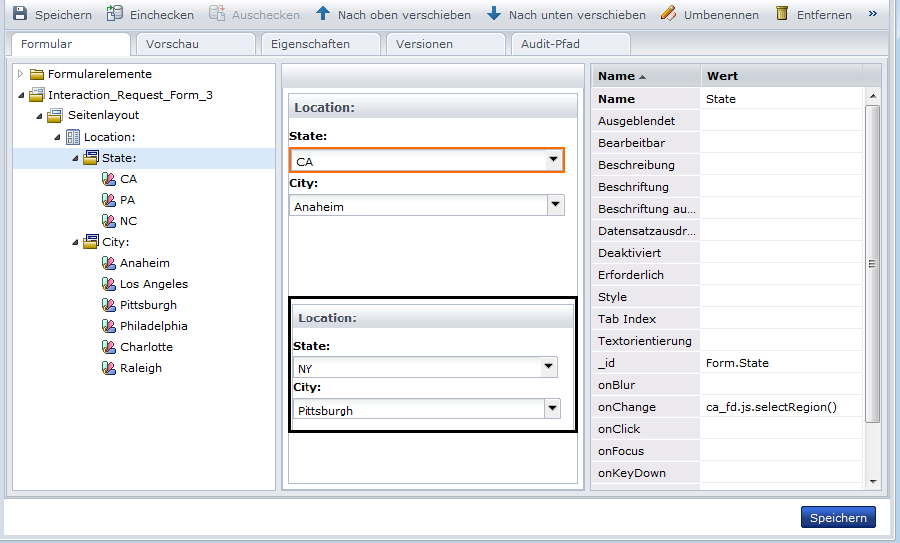
|
Status:
|
Standardstadt:
|
|
CA
|
Anaheim
|
|
PA
|
Philadelphia
|
|
NC
|
Raleigh
|
|
Ein beliebiger anderer Staat. Beispiel: NY.
|
Pittsburgh
|
Copyright © 2013 CA.
Alle Rechte vorbehalten.
|
|