

In einem vorherigen Abschnitt dieses Handbuchs wurden Prozessoperatoren eingeführt. Weitere Informationen zu jedem Operator finden Sie im Referenzhandbuch für Inhaltsdesign.
Dieser Abschnitt gibt allgemeine Leitlinien für das Konfigurieren von Eigenschaften und das Arbeiten mit verschiedenen Operatortypen, einschließlich anwenderspezifischer Operatoren, an.
|
Element: |
Beschreibung: |
|---|---|
|
|
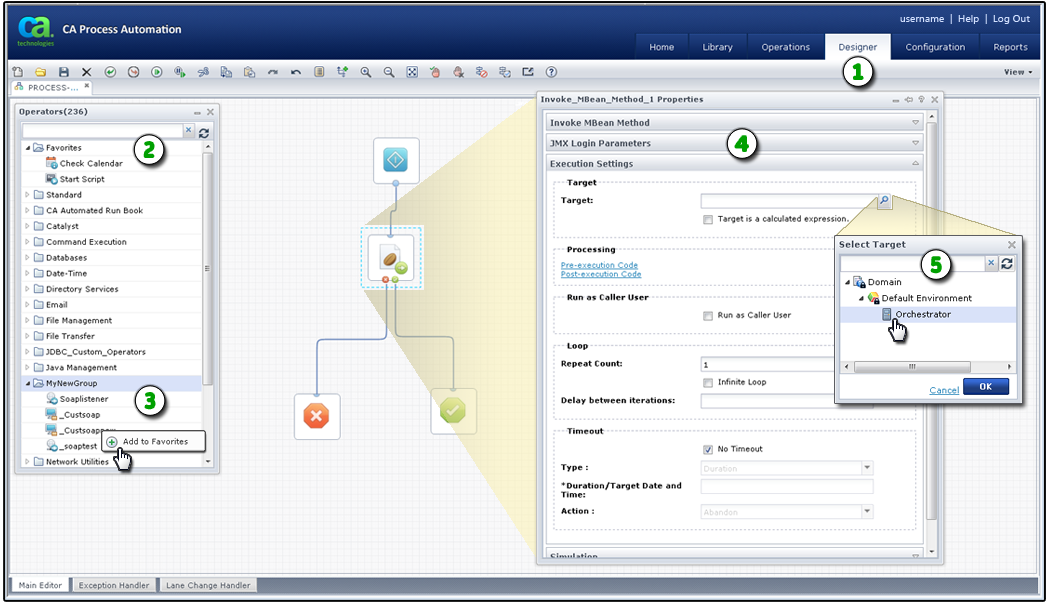
Registerkarte "Designer" und Symbolleiste: Wenn Sie einen neuen Prozess öffnen oder einen vorhandenen Prozess im Bibliotheksbrowser bearbeiten, wird die Registerkarte "Designer" angezeigt. Klicken Sie auf der Symbolleiste auf "Anzeigen", und wählen Sie die Auswahlmenüs "Operatoren" und "Eigenschaften" aus. |
|
|
Auswahlmenü "Operatoren": Suchen Sie nach Operatoren nach Ordner oder Namen. |
|
|
Anwenderspezifische Operatoren in einer anwenderspezifische Gruppe: Ziehen Sie einen anwenderspezifischen Operator per Drag-and-drop aus diesem Auswahlmenü auf Ihr Prozesslayout. Klicken Sie mit der rechten Maustaste auf einen Operator, um den Operator zur Gruppe "Favoriten" hinzuzufügen oder daraus zu entfernen. |
|
|
Auswahlmenü "Eigenschaften": Verwenden Sie dieses Auswahlmenü und die Schaltflächen, Links und Fenster, um die Eigenschaften des gegenwärtig ausgewählten Operators zu verwalten. Blenden Sie Bereich ein und aus, während Sie arbeiten. Jeder Bereich besteht aus ähnlichen Eigenschaften. |
|
|
Zusätzliche Fenster: Einige Eigenschaften werden in ihren eigenen Fenstern angezeigt. |
Sie arbeiten auch mit Operatoren, um Ablaufpläne zu konfigurieren.
|
Element: |
Beschreibung: |
|---|---|
|
|
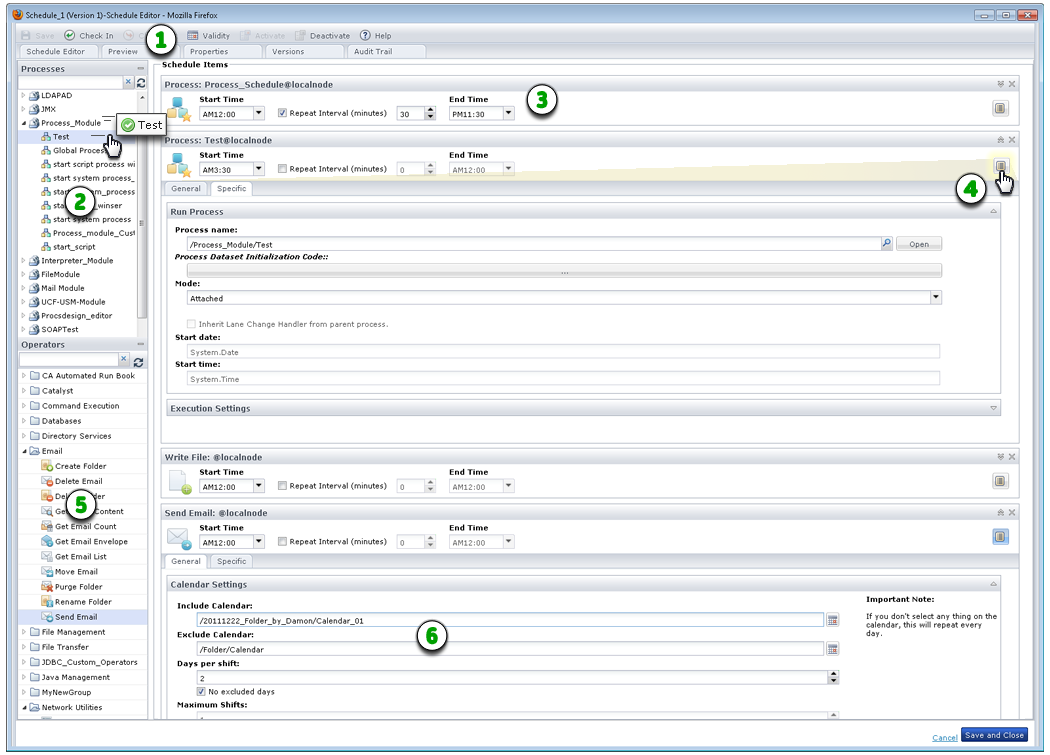
Ablaufplan-Editor: Wenn Sie einen Ablaufplan aus dem Bibliotheksbrowser öffnen, wird der Ablaufplan-Editor angezeigt. Verwenden Sie die Symbolleiste, um den Ablaufplan zu aktivieren, die Gültigkeit festzulegen, ihn einzuchecken oder zu speichern. |
|
|
Prozessbereich: Wählen Sie die Prozesse aus, die Sie einschließen möchten, und ziehen Sie sie auf die Seite "Ablaufplanelemente". |
|
|
Geplante Prozesse in der Warteschlange: Legen Sie die Dauer und Häufigkeit fest, die der Prozess innerhalb eines einzelnen Tages ausgeführt werden soll. |
|
|
Prozesseigenschaften: Klicken Sie auf "Eigenschaften", um Prozesseigenschaften auf den Registerkarten "Allgemein" und "Spezifisch" anzuzeigen. |
|
|
Operatorbereich: Wählen Sie die Operatoren aus, die Sie einschließen möchten, und ziehen Sie sie auf die Seite "Ablaufplanelemente". |
|
|
Operatoreigenschaften: Klicken Sie auf "Eigenschaften", um Operatoreigenschaften auf den Registerkarten "Allgemein" und "Spezifisch" anzuzeigen. |
|
Copyright © 2013 CA.
Alle Rechte vorbehalten.
|
|


